很多用户在使用Windows 10正式版时都遇到过系统盘C盘可用空间不足的情况,那么如何调整呢?本期小编整理了Win10系统分区C盘太大问题的解决方法,快来看看吧。

Win10系统分区C盘太大解决办法:
编辑推荐:计算机优化工具
1. 运行分区助手。 C盘容量显示约为223GB。选择C盘后,点击“调整/移动分区”选项;
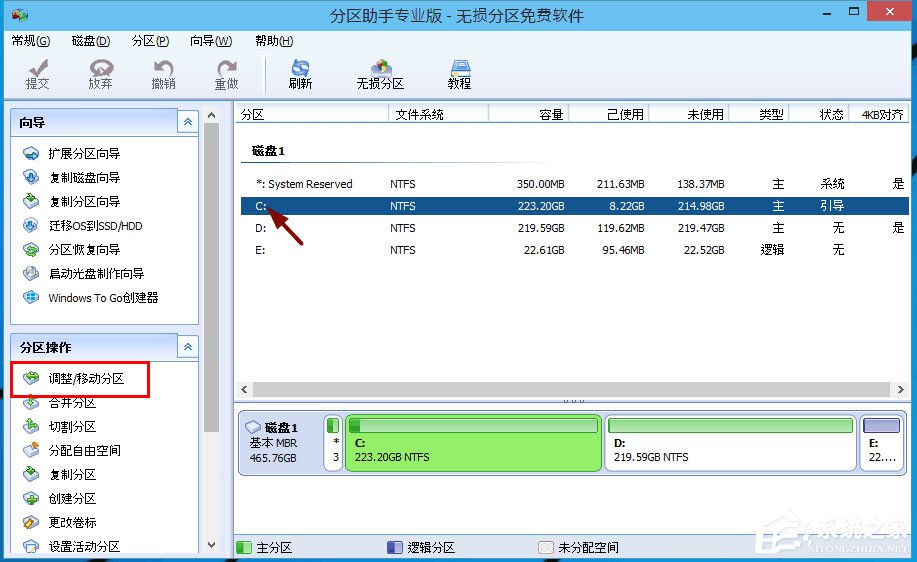
2.来到这个对话框,此时我们可以调整分区大小。然后,当鼠标指针变成双头箭头时,拖动直到您对容量感到满意为止。这里C盘已被操纵为150GB。然后点击“确定”;
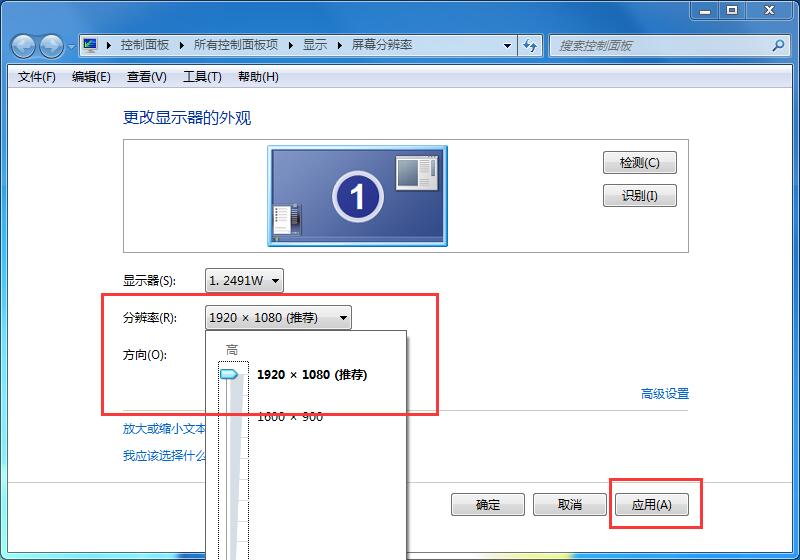
3. 返回主界面。 C盘现在变成了150GB,这里也出现了“未分配空间”;
4、如果你还想利用这个未分配的空间,我们可以看到E盘空间很小,只有22GB左右。这时,你可以将这部分“未分配空间”合并到E盘中。首先选择E盘,点击左侧任务栏的“合并分区”;
5、合并分区后,E盘大约有95GB。因此,操作完成后,请单击左上角的“提交”,计算机将为您执行分区大小调整和分区合并任务。
防范措施
请先备份重要数据(您可以轻松备份),以保证数据的完整性和安全性。
操作完成并提交后,计算机将重新启动。重启模式下执行完成后,电脑会自动重启并进入Windows系统。
以上是小编给大家分享的Win10系统分区C盘太大解决办法。如果您想了解更多,请关注本站。小编将持续为您更新更多相关攻略。
下一篇:最后一页