电脑盘符是自动分配的,无需设置,但有些用户想要自定义盘符却不知道具体步骤。针对这个问题,小编为大家整理了一下Win11更改磁盘驱动器号的方法。感兴趣的话就请关注小编,往下看吧。

Win11更改磁盘驱动器号的方法
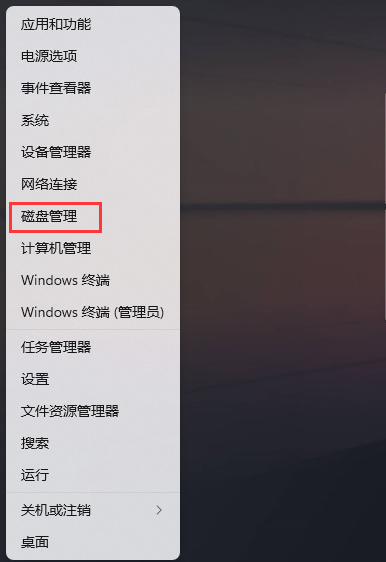
1. 首先,按键盘上的Win + X组合键,或右键单击任务栏底部的Windows开始图标。在打开的隐藏菜单项中,选择“磁盘管理”。
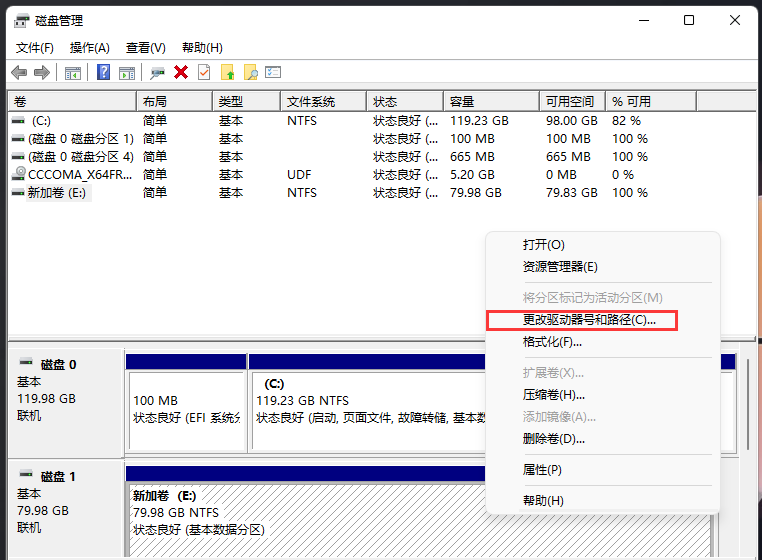
2. 在“磁盘管理”窗口中,右键单击要更改驱动器盘符的磁盘,在弹出的菜单中选择“更改驱动器盘符和路径”。
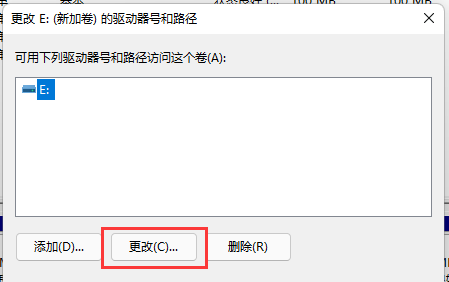
3. 在“更改驱动器号和路径”窗口下,单击“更改”;
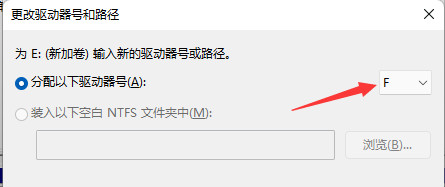
4、点击下拉菜单,选择需要修改的盘符(盘符不能重复),点击“确定”。
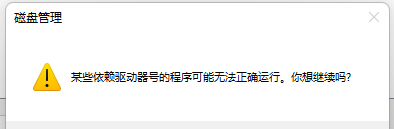
5、单击“确定”后,“磁盘管理”弹出窗口提示“某些依赖驱动器盘符的程序可能无法正确运行。是否继续?”如果没有问题,您可以按“是”。
推荐相关教程:Win7移动硬盘不显示盘符的解决方法
以上是小编给大家分享的Win11更改磁盘驱动器号的方法。如果您想了解更多,请关注本站。小编将持续为您更新更多相关攻略。
下一篇:最后一页