Telnet是一种常用的计算机远程登录和管理工具。在Windows 11中,它作为标准系统组件集成到系统中供用户使用。但Telnet客户端需要用户手动打开。本期小编为大家整理了Win11开启Telnet客户端的方法。如果您有需要,请过来看看。

Win11开启Telnet客户端的方法
1.首先,按下Win+
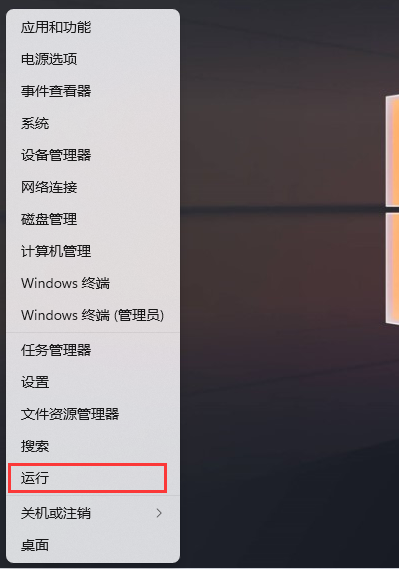
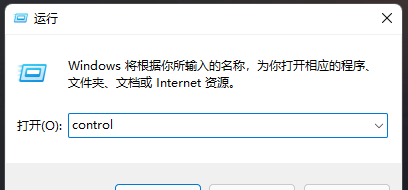
2、在运行窗口中输入控制命令并按OK或Enter键打开控制面板;
3. 在控制面板中,切换到类别视图,然后单击调整计算机设置下的卸载程序;

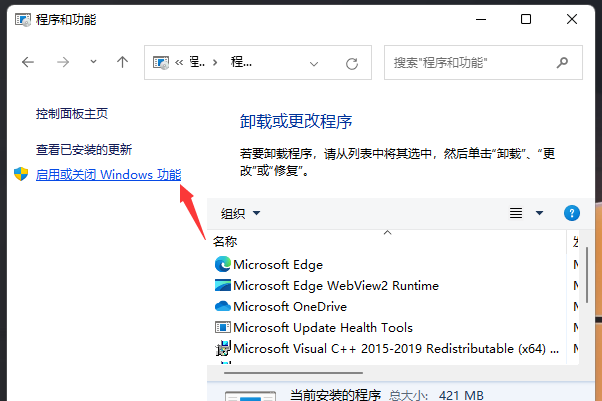
4. 在“程序和功能”窗口中,单击左侧的来启用或禁用Windows 功能;
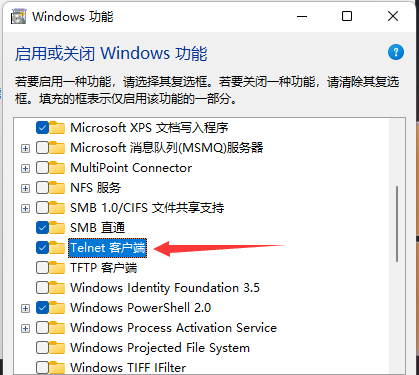
5. 在“Windows 功能”窗口中,启用或禁用Windows 功能。要启用某项功能,请选中其复选框。要关闭某项功能,请清除其复选框。实心框表示仅启用了部分功能。勾选Telnet客户端,点击确定;
6、此时Win11会自动安装Telnet客户端,耐心等待即可;
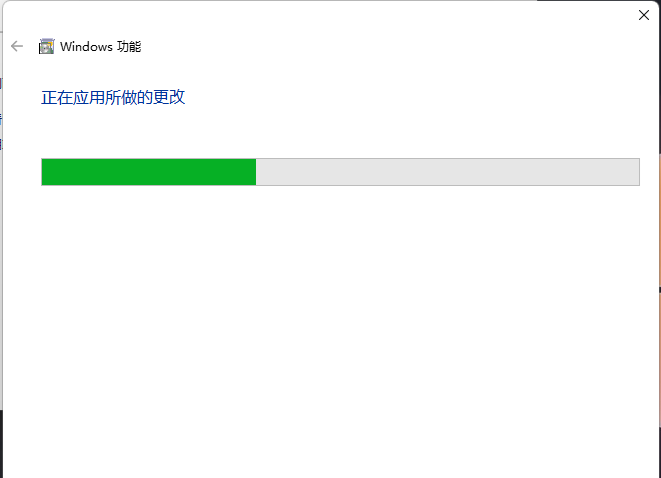
7、提示Windows已完成请求的更改,说明Telnet客户端已安装;

推荐相关教程:Win10中启用telnet服务的具体步骤
以上是小编给大家分享的Win11开启Telnet客户端的方法。如果您想了解更多,请关注本站。小编将持续为您更新更多相关攻略。
上一篇:爆笑大军师让唐僧离开圈子通关攻略
下一篇:最后一页