很多朋友在更新win11系统后都出现了电脑键盘失灵的情况。其实很多时候出现这个问题不仅仅是因为键盘故障,还有可能是系统误打开了过滤键。为此,本期小编为大家整理了Win11筛选键导致键盘失灵的解决方法。如果您有需要,就过来看看吧。

Win11筛选键导致键盘失灵的解决方法:
方法一:
1. 首先,按键盘上的win键,或单击任务栏底部的Windows开始徽标。

2. 打开“开始”菜单后,单击“所有应用程序”下的“设置”。

3. 在“设置”窗口的左侧边栏上,单击“辅助功能”,在右侧单击“交互”下的“键盘”(粘滞键、筛选键和切换键、屏幕键盘)。

4. 找到筛选键选项,将滑块滑动至关闭即可关闭筛选键。

方法二:
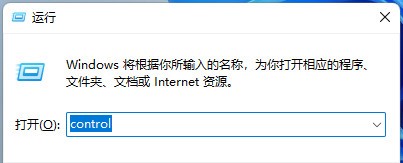
1、打开运行(win+r),输入控制命令,按OK或Enter键快速打开控制面板。
2. 在“控制面板”窗口中,按类别查看,找到并单击“易用性”(根据视力、听力和移动需求调整计算机设置,并使用语音识别通过语音命令控制计算机)。
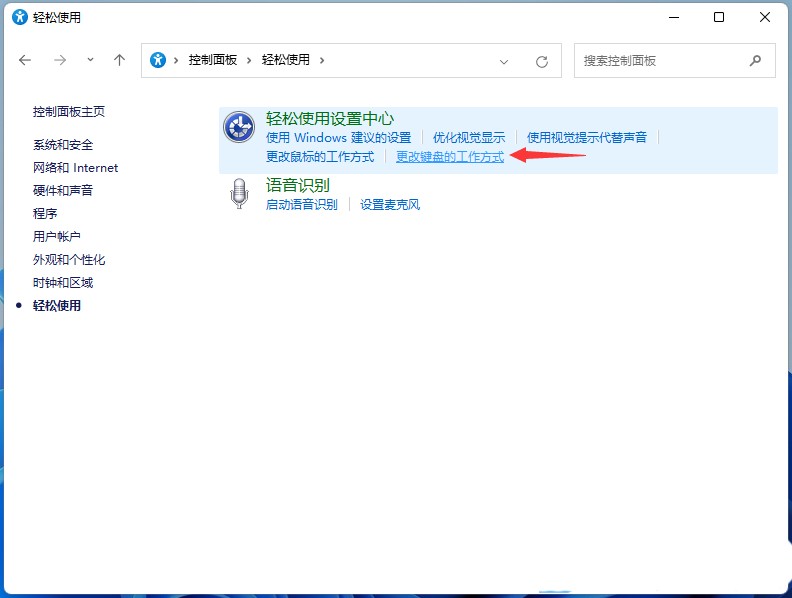
3. 在“轻松访问”窗口中,单击“轻松访问”设置中心下的“更改键盘的工作方式”。
4. 在“使键盘更易于使用”窗口中,取消选中“启用过滤键”(忽略或减慢短击或重复击键,调整键盘重复速度),然后单击“应用”进行确认。

win11常用工具推荐:电脑常用工具合集
以上是小编给大家分享的Win11筛选键导致键盘失灵的解决方法。如果您想了解更多,请关注本站。小编将持续为您更新更多相关攻略。
上一篇:大道寻千闪避双龙流搭配攻略
下一篇:最后一页