Word有一个标尺工具,可以帮助用户调整页边距、段落缩进等,非常实用。那么如何调出Word统治者呢?很多刚接触Word的朋友对其还不太了解。为此,小编为大家整理了Word标尺工具使用教程。如果您有兴趣,就来看看吧。

Word标尺工具使用教程
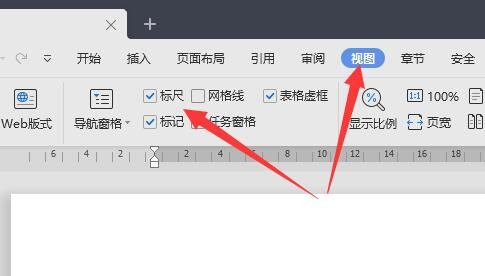
1、首先进入“视图”,打开“标尺”;
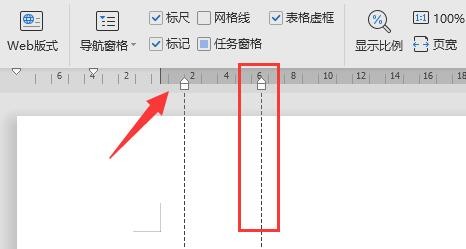
2.打开后,可以看到页面上出现了刻度和标尺按钮。
3.当我们按住按钮时,会出现一条对齐线,当我们拖动对齐线时,对齐线的位置会发生变化。
4、我们可以根据这条对齐线来对齐图像和文字,完成手动对齐。
5.当我们选择图片或形状时,刻度上方会出现一个倒三角箭头。
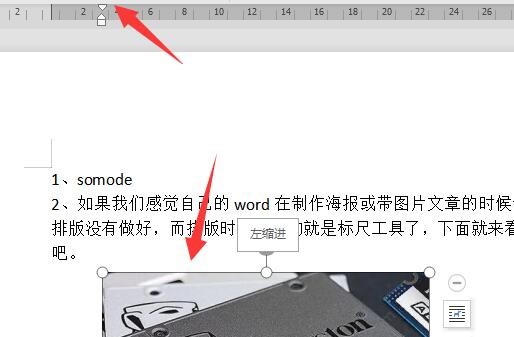
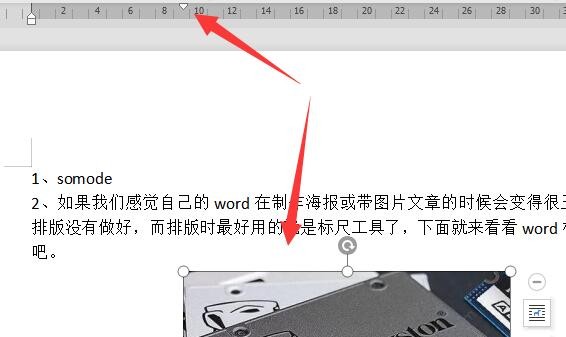
6、按住箭头并拖动比例尺,可以直接移动选中的图形,方便排版。
推荐软件下载:
Atlantis Word Processor(点击查看):是一款操作简单、功能强大的电脑文档工具。软件支持多种格式的文件上传,并具有实时预览功能,方便用户使用。有需要的用户请抓紧时间下载。
以上是小编给大家分享的Word标尺工具使用教程。如果您想了解更多,请关注本站。小编将持续为您更新更多相关攻略。
下一篇:最后一页