使用Win11系统共享功能时,用户可以与网络上的其他用户共享几乎任何类型的内容,包括文档、图片、视频等。非常方便。但是,由于某些特殊原因,需要停止共享文件夹时该怎么办呢?本期小编为您整理了Win11停止共享文件夹的方法。如果你好奇的话,就来看看吧。

Win11停止共享文件夹的方法
1. 在Windows 11 上停止使用文件资源管理器共享文件夹
1. 要在Windows 11 上停止共享网络文件夹,请执行以下步骤:
2. 完成这些步骤后,该文件夹及其内容将不再在Windows 11 网络上可用。
3. 在Windows 11 上使用计算机管理停止共享文件夹
4. 使用计算机管理关闭任意文件夹的文件共享,请执行以下步骤:
5. 打开开始
6. 搜索计算机管理并单击顶部结果以打开控制台。
7. 从左窗格中展开共享文件夹分支。
8. 单击共享项目。
9. 右键单击该文件夹并选择停止共享选项以从网络中删除该文件夹。
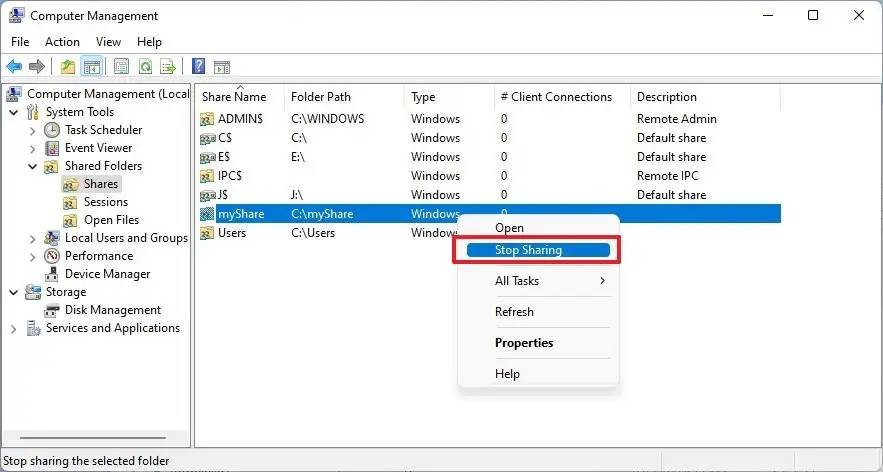
10. 单击“是”按钮。
完成这些步骤后,将在Windows 11 上关闭特定文件夹共享的文件共享。
2. 在Windows操作系统中,使用命令提示符停止共享文件夹
在Windows 11操作系统中,使用命令提示符停止共享目录。步骤如下:
1. 打开“开始”。
2. 搜索命令提示符,右键单击顶部结果,然后选择以管理员身份运行选项。
3. 在Windows 11 上键入以下命令查看共享文件夹,然后按Enter:net share
4. 使用命令提示符输入以下命令以停止共享特定文件夹,然后按“Enter”。
网络共享myShare /删除
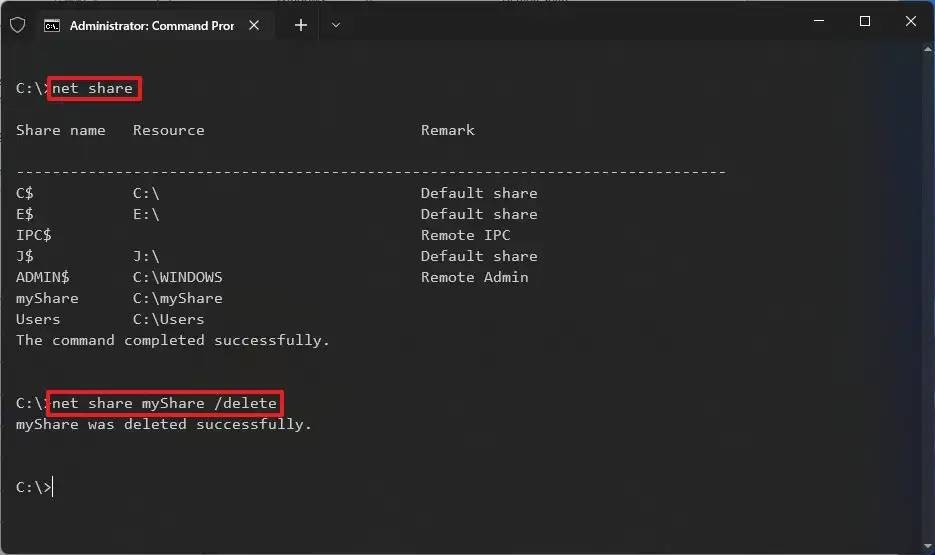
5. 在命令中,将myShare 更改为共享文件夹的名称。
完成这些步骤后,将停止从网络访问指定文件夹。
3. 使用PowerShell停止Windows上的共享文件夹
要使用PowerShell 命令停止共享文件夹,请使用以下步骤:
1. 打开“开始”。
2. 搜索PowerShell,右键单击顶部结果,然后选择“以管理员身份运行”选项。
3. 键入以下命令以在Windows 11 上查看共享文件夹,然后按Enter:Get-SmbShare
4. 键入以下命令以停止与PowerShell 共享特定文件夹,然后按Enter:Remove-SmbShare -Name
“myShare”,将myShare 更改为共享文件夹的名称。
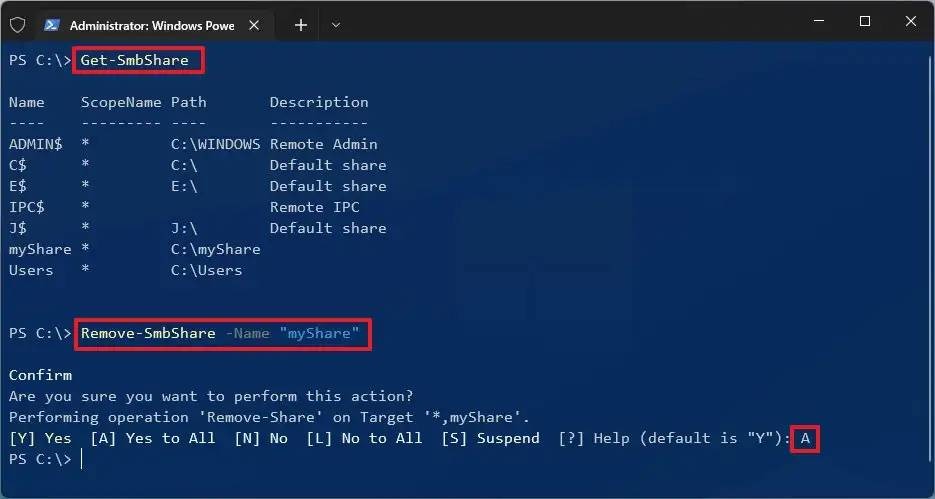
5. 输入A 并按Enter 确认。
完成这些步骤后,PowerShell 命令将停止在网络上共享该文件夹。
相关教程推荐:Win11中如何查看内存使用情况
以上是小编给大家分享的Win11停止共享文件夹的方法。如果您想了解更多,请关注本站。小编将持续为您更新更多相关攻略。
下一篇:最后一页