为了方便CD、U盘内容的自动播放,Win11系统默认启用系统自动播放功能。但也有网友觉得该功能不好用,给自己的电脑操作带来很大麻烦。他们想关闭这个功能,但不知道具体步骤。为此,今天小编为大家整理了Win11关闭自动播放功能操作教程。如果您有需要,请过来看看。
Win11关闭自动播放功能操作教程:
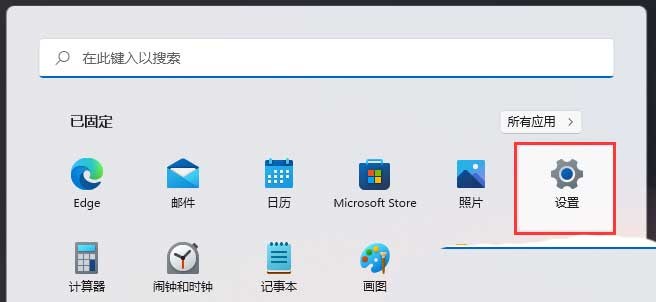
1、首先按键盘上的Win键,或者单击任务栏底部的Windows开始图标;

2. 打开“开始”菜单窗口,找到并单击“所有应用程序”下的“设置”;
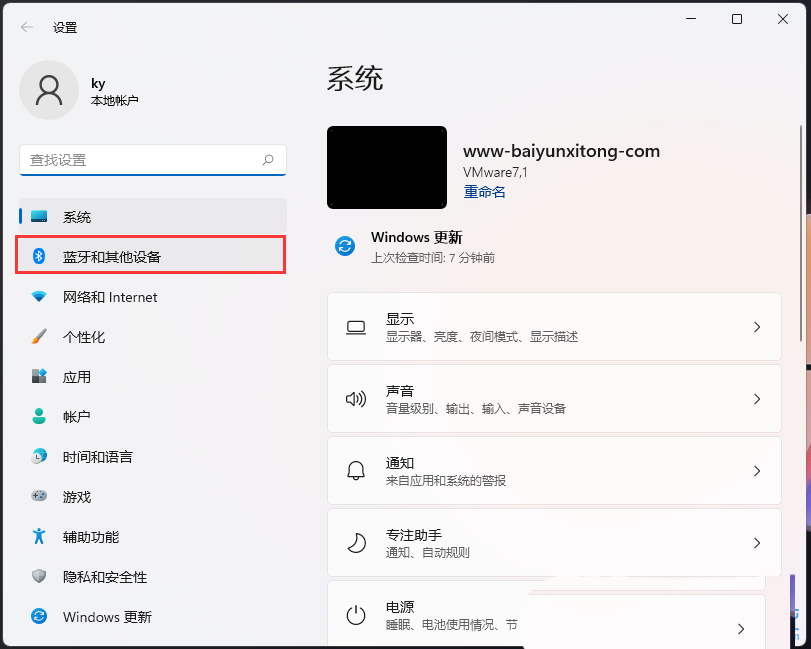
3. 在Windows 设置窗口的左侧边栏中,单击蓝牙和其他设备;
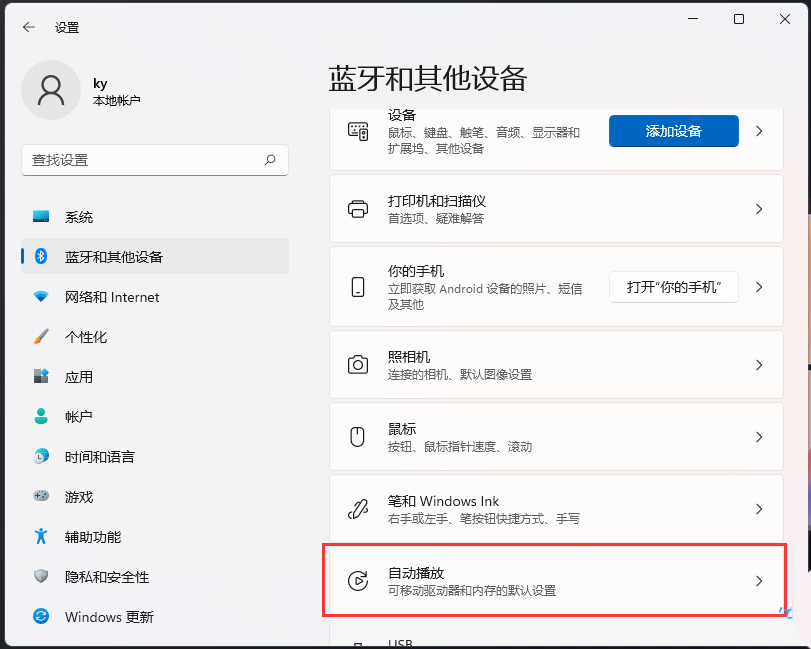
4. 在右侧的蓝牙和其他设备下,单击自动播放(可移动驱动器和内存的默认设置);
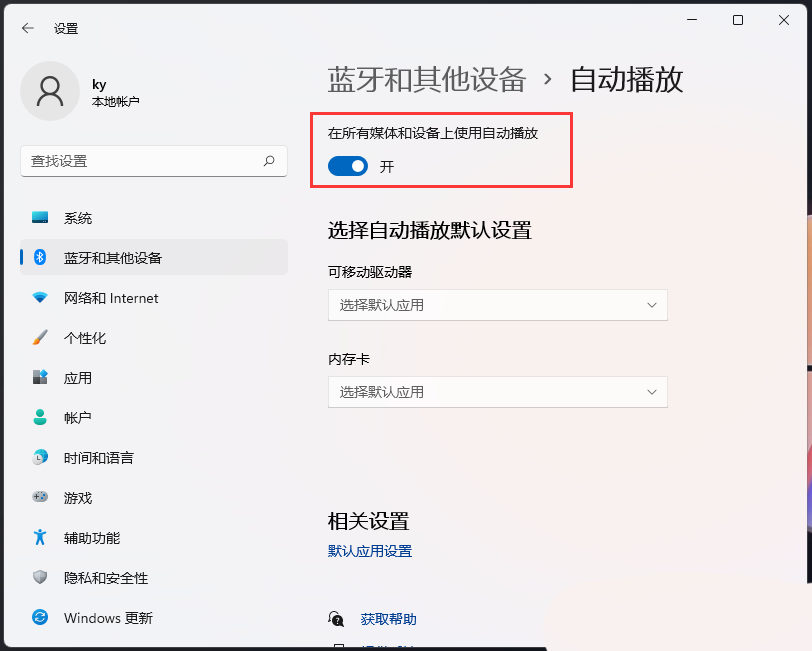
5. 自动播放默认开启。您可以通过滑动滑块将其关闭。不要在所有媒体和设备上使用自动播放;
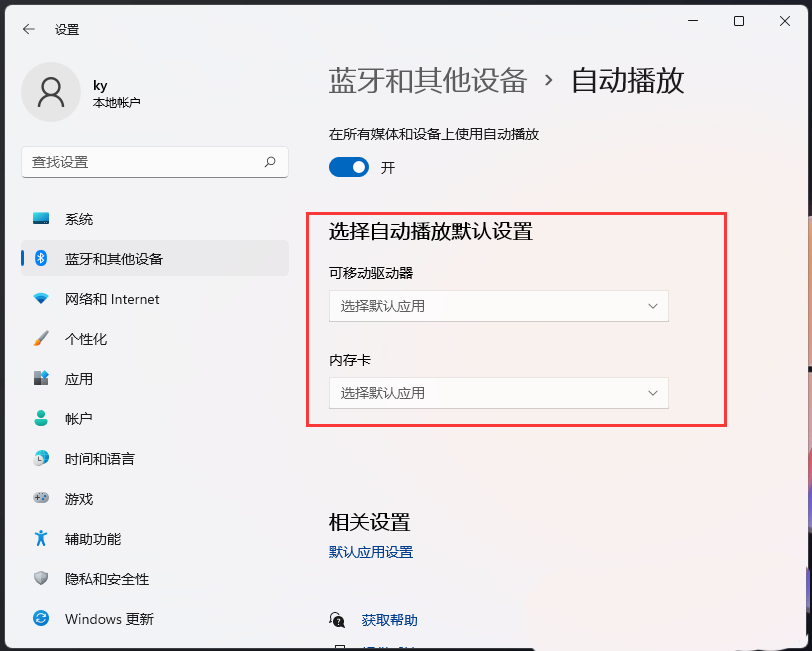
如果您不想关闭自动播放,您还可以为可移动驱动器和存储卡选择自动播放设置。
推荐相关教程:Win11安装助手消失的解决方法
以上是小编给大家分享的Win11关闭自动播放功能操作教程。如果您想了解更多,请关注本站。小编将持续为您更新更多相关攻略。
下一篇:最后一页