Dreamweaver软件拥有很多功能,可以帮助用户轻松完成网页编辑等一系列操作。该软件界面简洁,结构紧凑,可以给用户带来舒适的书写感受。用户可以快速下载,使用非常方便。本期小编为大家分享Dreamweaver插入背景图片的方法。如果您有兴趣,就来看看吧。

Dreamweaver插入背景图片的方法:
1、打开Dreamweaver应用软件后,在欢迎界面中单击New HTML,如下图所示。
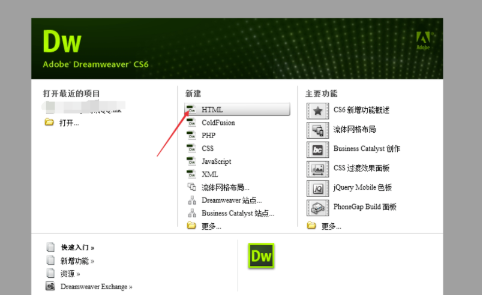
2、创建新的HTML页面后,点击文件---保存保存新的HTML,否则后面创建页面背景图将不起作用。如下所示。

3.保存后,点击导航上的修改,如下图。
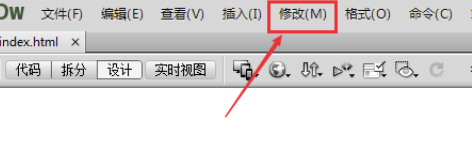
4、然后在弹出的菜单中直接点击页面属性,如下图所示。

5、打开页面属性后,选择外观类别,然后点击背景图后面的浏览,选择背景图,如下图。
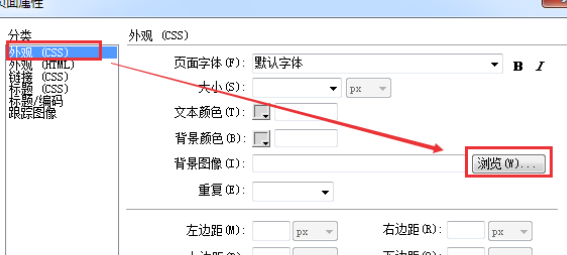
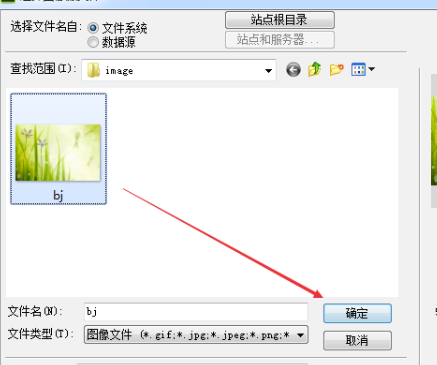
6. 在“选择图片源文件”对话框中,选择需要设置的背景图片,然后单击“确定”,如下图所示。
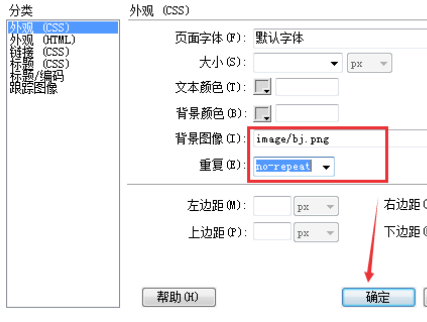
7. 设置背景图片后,返回页面属性对话框。此时可以看到背景图片有值了,然后点击确定,如下图。
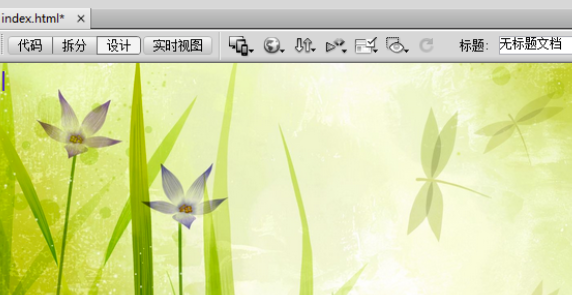
8. OK,背景图添加成功,如下图。
相关教程推荐:如何将普通视频插入到Dreamweaver中
以上是小编给大家分享的Dreamweaver插入背景图片的方法。如果您想了解更多,请关注本站。小编将持续为您更新更多相关攻略。
上一篇:原神轻涟音乐专题活动怎么玩
下一篇:最后一页