近日,有用户在微软Win10电脑上玩游戏时,因为Intel显卡性能设置不当,导致游戏变得不流畅。事实上,用户可以在Win10中调整Intel Core Graphics控制面板的性能来提高游戏运行速度。如何在Win10中打开Intel核芯显卡控制面板?下面就和小编一起来看看具体的打开方法吧。

Win10英特尔核芯显卡控制面板的打开方法:
1、右键单击计算机,选择属性,如下图:
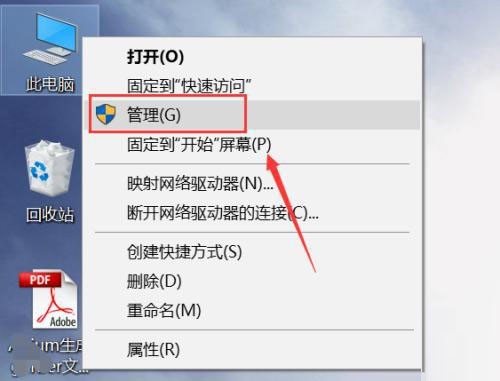
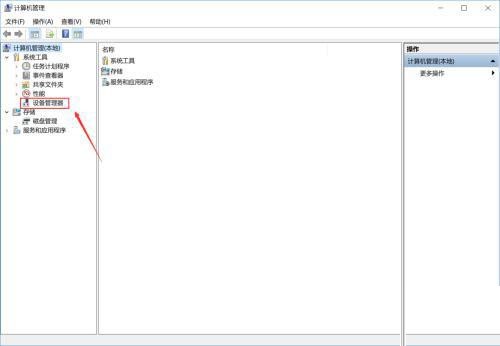
2. 进入设备管理界面,点击“设备管理器”。
3. 进入设备管理器并单击显示适配器。
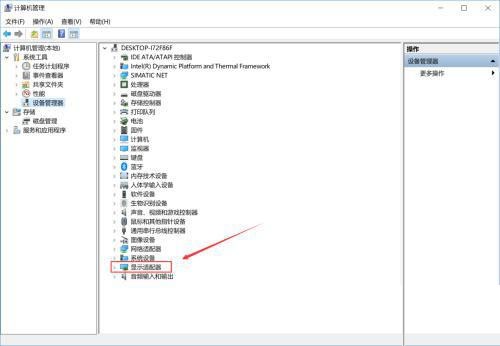
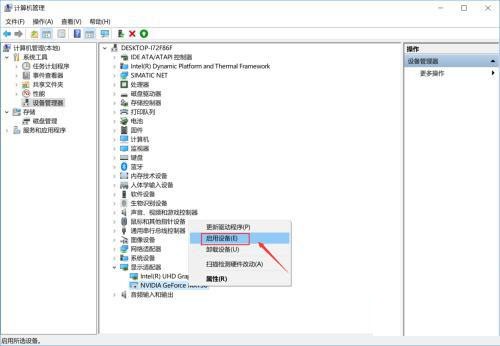
4、进入显示适配器,右键“N卡”,选择“启动设备”。
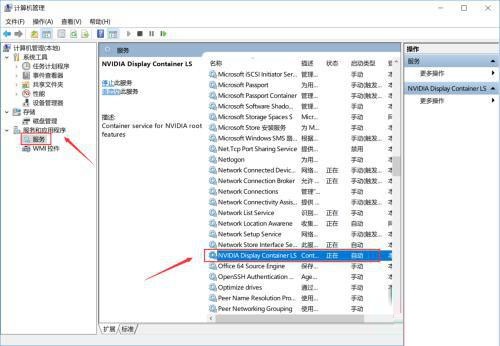
5、进入“服务和应用程序”,点击“服务”,找到nvidia显示服务,双击进入。
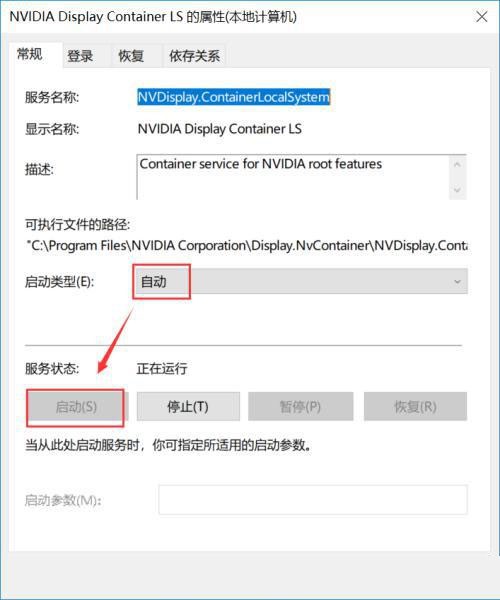
6. 将服务类型设置为“自动”,然后单击“启动”按钮。
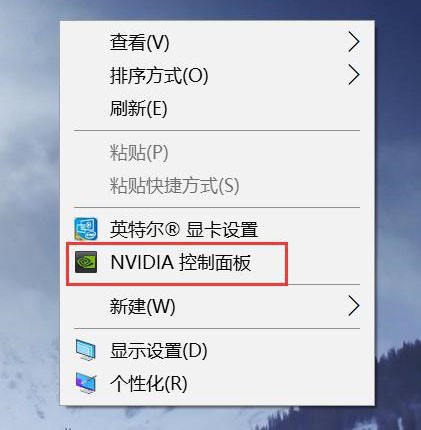
7、返回桌面,右键找到Nvidia控制面板选项。
推荐相关教程:Win11核显控制面板如何打开
以上是小编给大家分享的Win10英特尔核芯显卡控制面板的打开方法。如果您想了解更多,请关注本站。小编将持续为您更新更多相关攻略。
下一篇:最后一页