我们经常会禁用强制签名来保护驱动程序在安装过程中不出错,但是很多朋友发现重启Win10后禁用驱动程序强制签名失败。这可能是BIOS 设置的问题。只需进入BIOS设置并进行调整即可。下面我们就一起来看看具体的解决方案吧。

win10禁用强制签名后驱动程序无法重启问题的解决方法:
1、首先重新启动电脑,开机时按热键进入BIOS设置。

2.进入后,使用方向键打开“安全”选项。
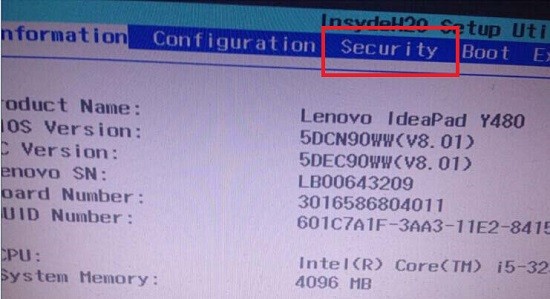
3.找到并打开“安全启动”功能。
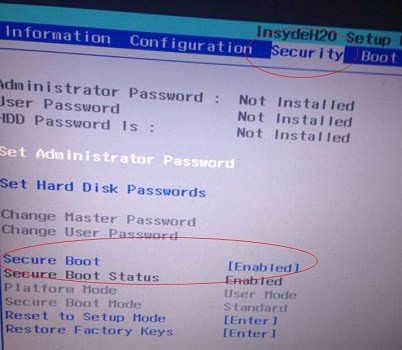
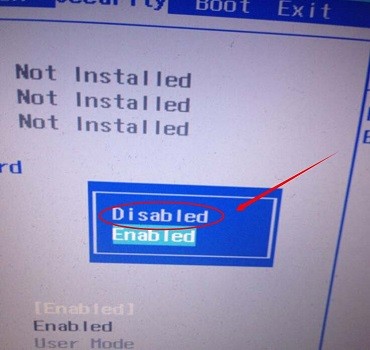
4.将其更改为“已禁用”并保存并重新启动计算机。
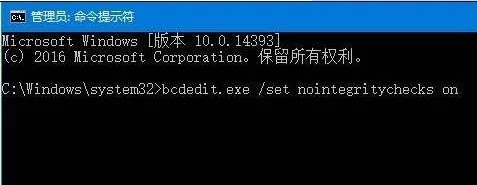
5.重新启动后,右键单击开始菜单,打开“命令提示符(管理员)”
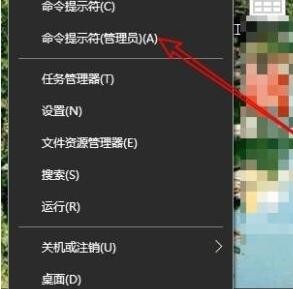
6、最后输入“bcdedit.exe /set nointegritychecks on”回车并重新启动计算机。
推荐相关教程:win10中禁用驱动签名强制执行的教程
以上是小编给大家分享的win10重启后禁用驱动程序强制签名失效的解决方法。如果您想了解更多,请关注本站。小编将持续为您更新更多相关攻略。
上一篇:百变大侦探城堡雪夜凶手是谁 百变大侦探城堡雪夜凶手答案攻略
下一篇:最后一页