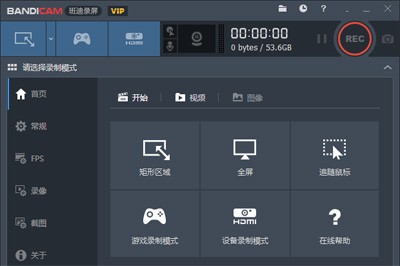
Bandicam是一款高清视频录制工具。 Bandicam的优点是对PC配置要求低。 Bandicam可以录制尺寸小、画面清晰的视频,并且可以录制高达25601600的高分辨率视频。录制视频时遇到黑屏怎么办?针对这个问题,小编为大家整理了Bandicam录制画面黑屏的解决方法,快来看看吧。

Bandicam录制画面黑屏的解决方法:
1. 运行Bandicam 软件,然后单击录制对象。这可以防止输出被覆盖并可以处理黑屏。 (主要是这个原因)
2.下载并安装最新版本的Bandicam屏幕录制软件。
3. 如果在Windows Media Player 中播放时黑屏,则可能是播放器有问题。请尝试其他播放器,例如迅雷视频或完美解码。
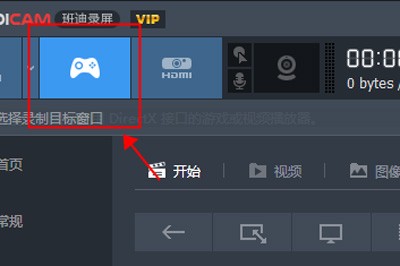
4.如果使用【屏幕录制模式】出现问题,请尝试【游戏录制模式】进行录制。
方法如下:
A。选择【游戏录制模式】,点击游戏画面。游戏中会有一个绿色的框数字显示。
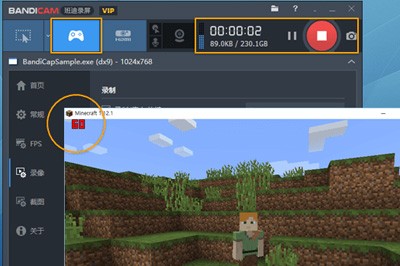
b.按(F12键)开始录制,帧号颜色将变为“红色帧号”。
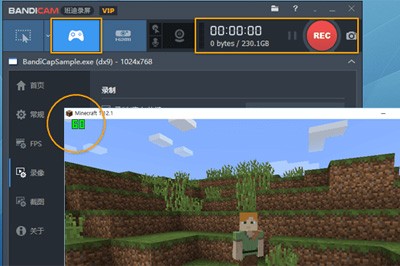
C。再次按(F12 键),帧编号颜色变为“绿色帧编号”,并且录制停止。
5.如果您的环境是WinXP,请更改“视频加速功能”设置并重试!
右键单击电脑桌面,然后单击“属性”选项,然后在硬件加速菜单中将“显示属性”“设置”“高级”“疑难解答”设置为“无”。
6. 请重新启动计算机并再次尝试录音或播放。
7. 请修复directx视频显卡驱动程序并重试。
推荐软件下载:
Bandicam(点击查看):是一款功能强大的高清视频录制软件工具。这款软件拥有大量的工具,可以帮助用户更好的录制无损视频,并且可以实现音频、视频、图片的格式多样化。有需要的用户可以快速下载。
以上是小编给大家分享的Bandicam录制画面黑屏的解决方法。如果您想了解更多,请关注本站。小编将持续为您更新更多相关攻略。
下一篇:最后一页