在使用PS制作海报、广告、封面时,我们经常需要用到文字,但普通的文字可能不够美观。这时候我们就可以利用PS制作一些花哨的艺术字来丰富我们的作品。那么你知道如何在PS中制作精美的艺术字吗?如果您不知道也没关系。本期小编为您整理了ps制作花式艺术字的教程。快来看看吧。
ps制作花式艺术字的教程:
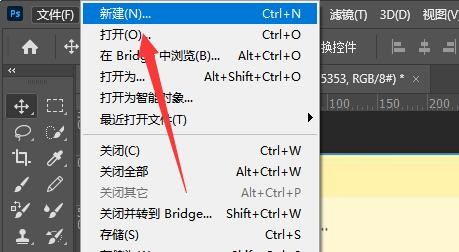
1、首先打开ps,新建一个画布。
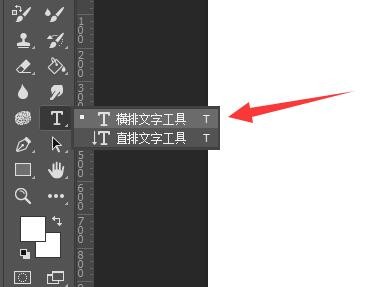
2. 然后单击左栏中的“T”图标。
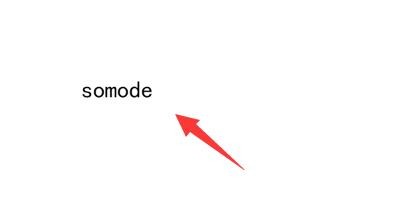
3. 然后在画布中创建一个文本框并输入所需的文本。
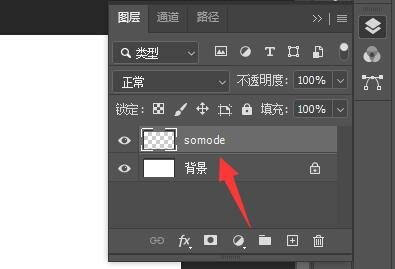
4.写入完成后,右键单击图层栏中的文本图层,然后单击“栅格化文本”
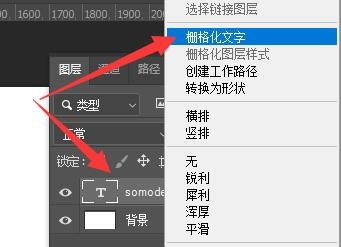
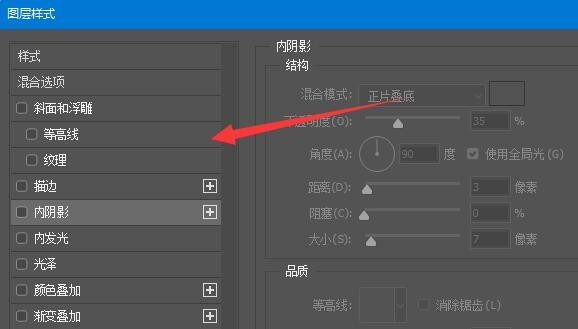
5、栅格化完成后,双击图层打开样式设置。
6、输入后,可以在左栏中修改文字图案。
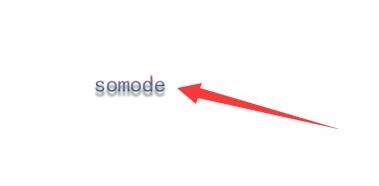
7.您可以自由创作您想要的精美艺术字。
推荐相关教程:PS矢量图形制作教程
以上是小编给大家分享的ps制作花式艺术字的教程。如果您想了解更多,请关注本站。小编将持续为您更新更多相关攻略。
下一篇:最后一页