与Win10正式版相比,很多用户更喜欢安装官方Win10镜像系统,因为Win10镜像没有添加第三方软件,使用起来更加干净。然而很多网友下载win10镜像后却无法安装。为此,本期小编为大家整理了win10镜像下载后的安装教程,一起去看看吧。
win10镜像下载后的安装教程:
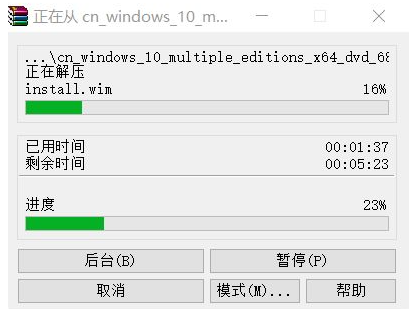
1、首先将win10系统镜像文件下载到本地盘,然后使用WinRAR将win10 ISO镜像解压到C盘以外的分区。
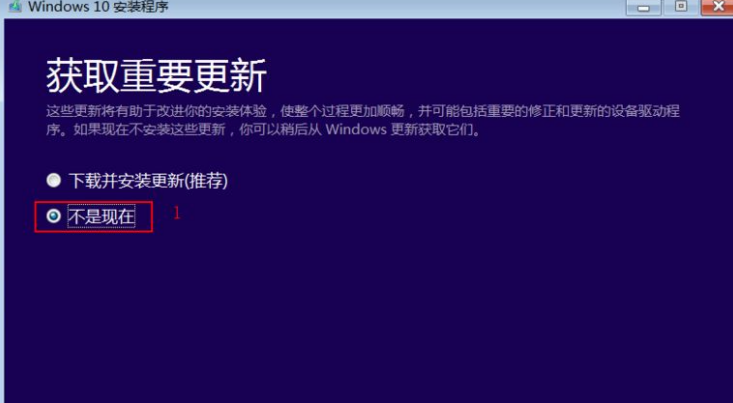
2. 双击解压后的安装程序。打开安装界面,选择是否立即下载升级,点击“不立即”继续下一步。
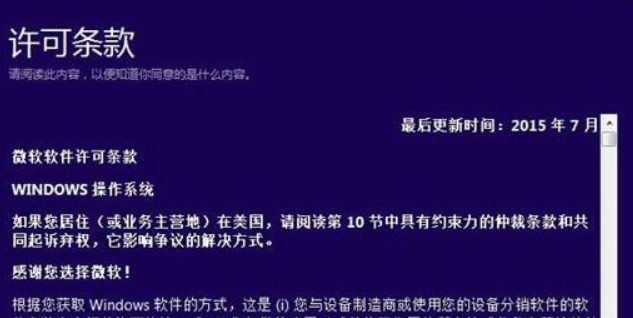
3.然后接受许可协议的执行。
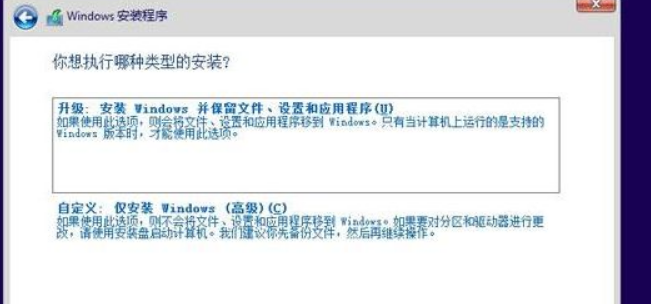
4、“升级”表示直接升级到Win10,“自定义”表示重新安装(覆盖安装),Win7或Win8.1用户选择升级。
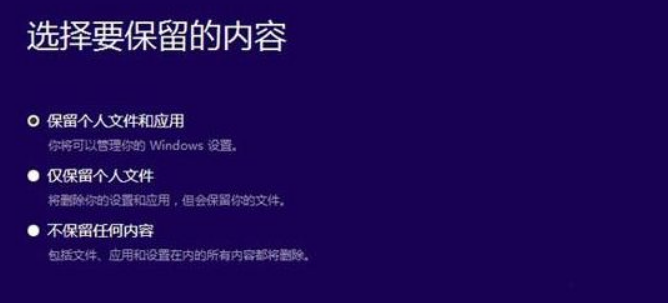
5、此时我们选择要升级的用户,选择要保留的内容,点击下一步。
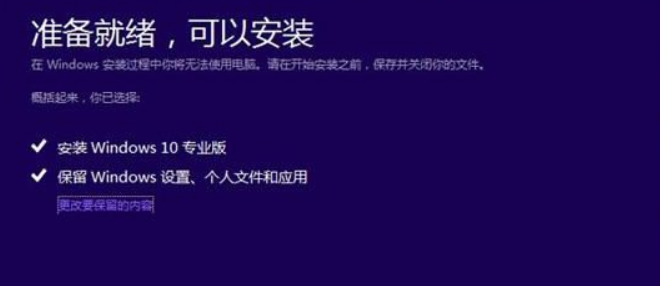
6、检测计算机配置完毕后,就可以安装系统了,然后我们选择“安装”。
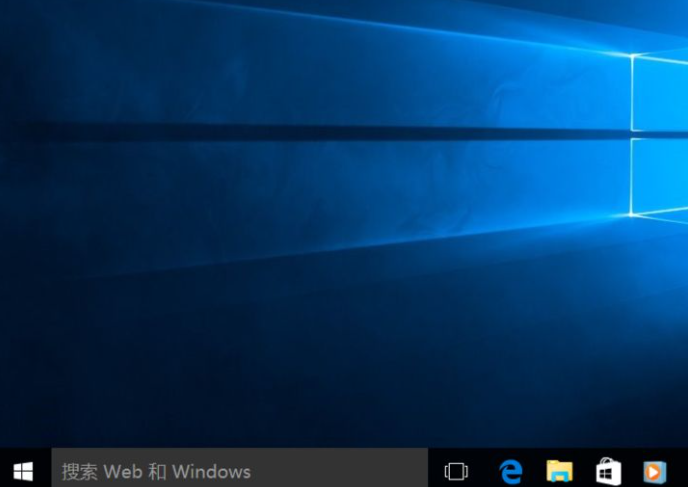
7、最后系统安装完毕就结束了。
推荐相关教程:win10控制面板添加到开始菜单的步骤
以上是小编给大家分享的win10镜像下载后的安装教程。如果您想了解更多,请关注本站。小编将持续为您更新更多相关攻略。
下一篇:最后一页