万彩动画大师程序操作简单、运行速度快、功能全面、实用性强,深受用户欢迎。本期小编为大家分享万彩动画大师使用动画对齐的方法。有兴趣的朋友可以跟着小编一起阅读。

万彩动画大师使用动画对齐的方法:
1、为了使多元素对象的进入和退出时间一致,统一动画效果的播放和结束时间,多彩动画大师支持设置多元素对象的进入和退出时间对齐。
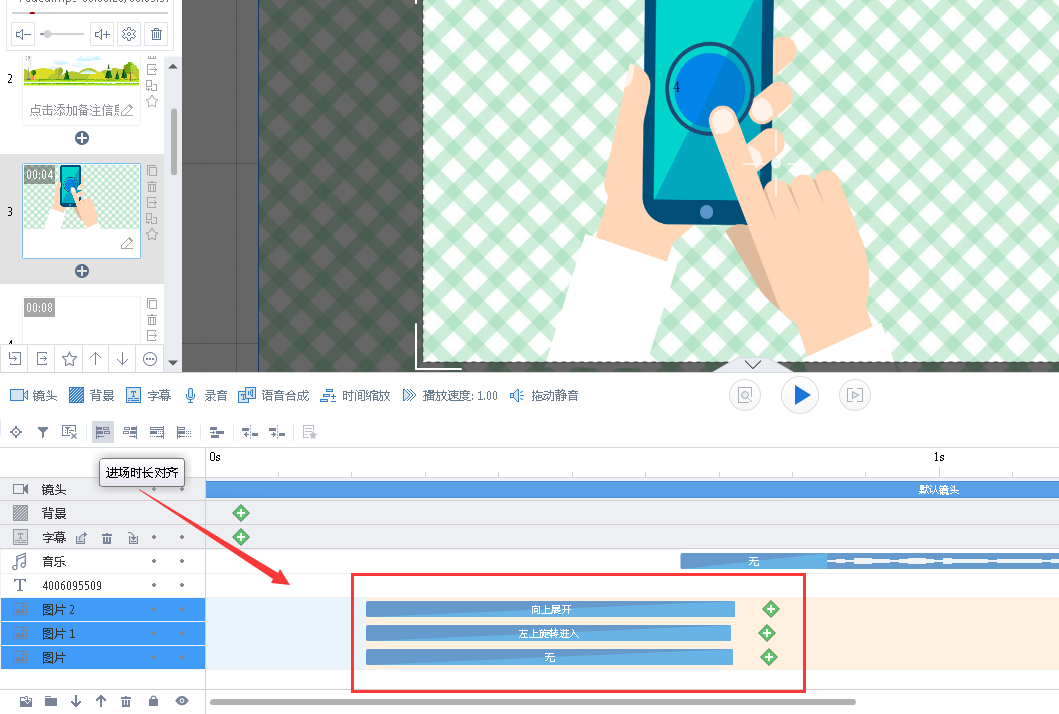
1. 入场时间的调整
(1)按住Shift键同时选择多个元素对象——点击“对齐输入时长”按钮

(2)一键对齐多个元素的入口动画时长:
2. 调整退出持续时间
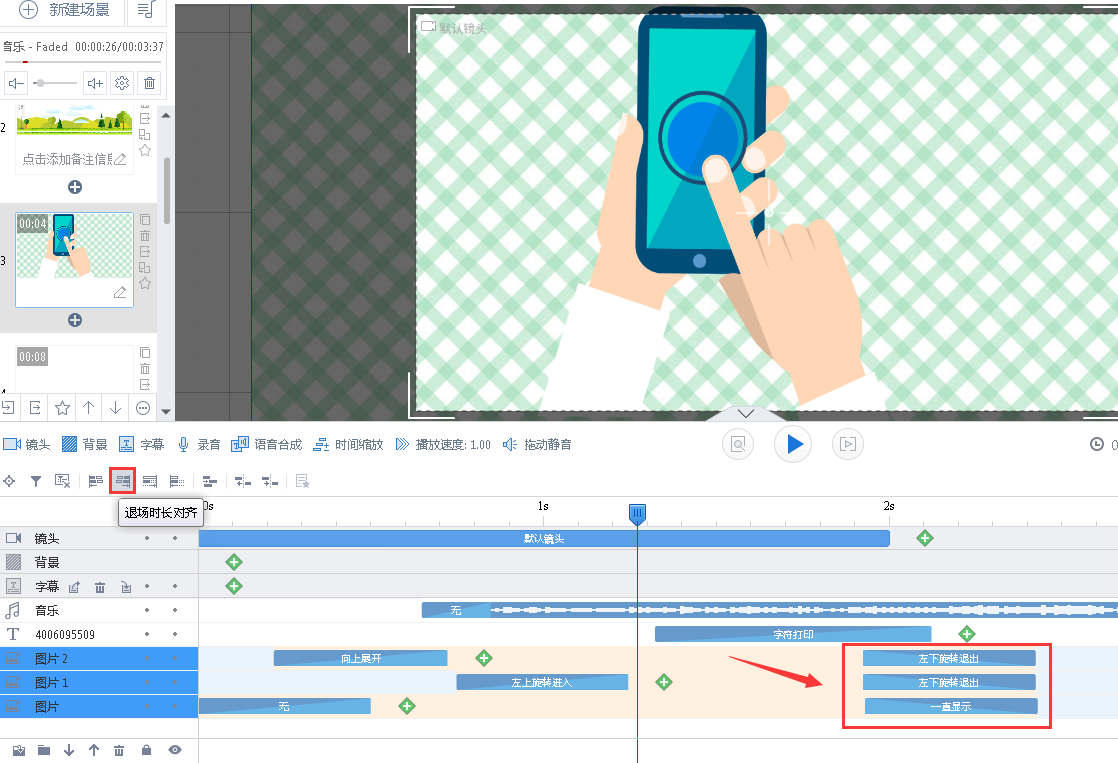
(1)按住Shift键同时选择多个元素对象——点击“对齐退出持续时间”按钮

(2)一键对齐多个元素的退出动画时长:
2、此外,万彩动画大师还支持一键将多个元素对象的动画总长度设置为相同长度,可以有效减少动画视频编辑时间,达到事半功倍的效果。
1、以持久的动作效果作为对位标准
(1)按住Shift键同时选择多个元素对象——点击“使用长期动作效果作为对齐标准”按钮
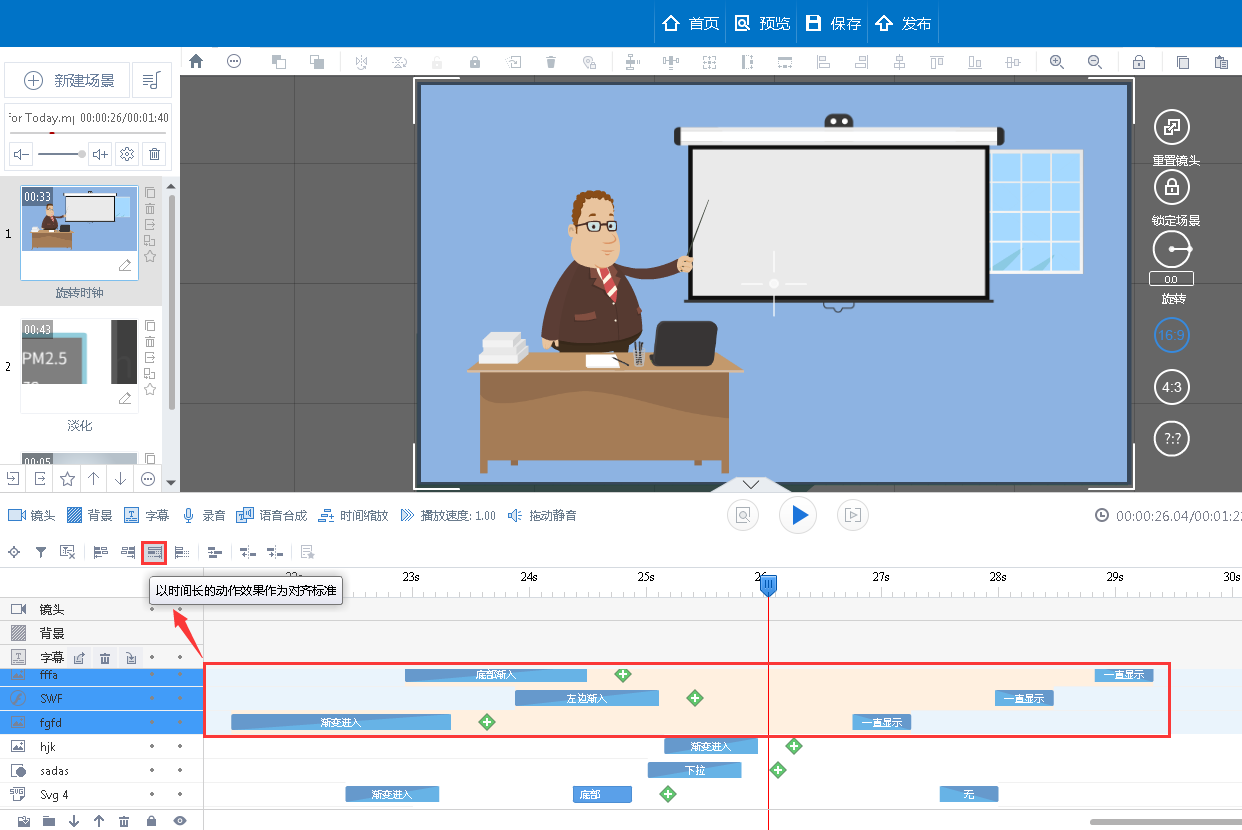
(2)然后,多个选中元素的动画时长会统一延长,进入动画位置不变,退出动画稍后延长。
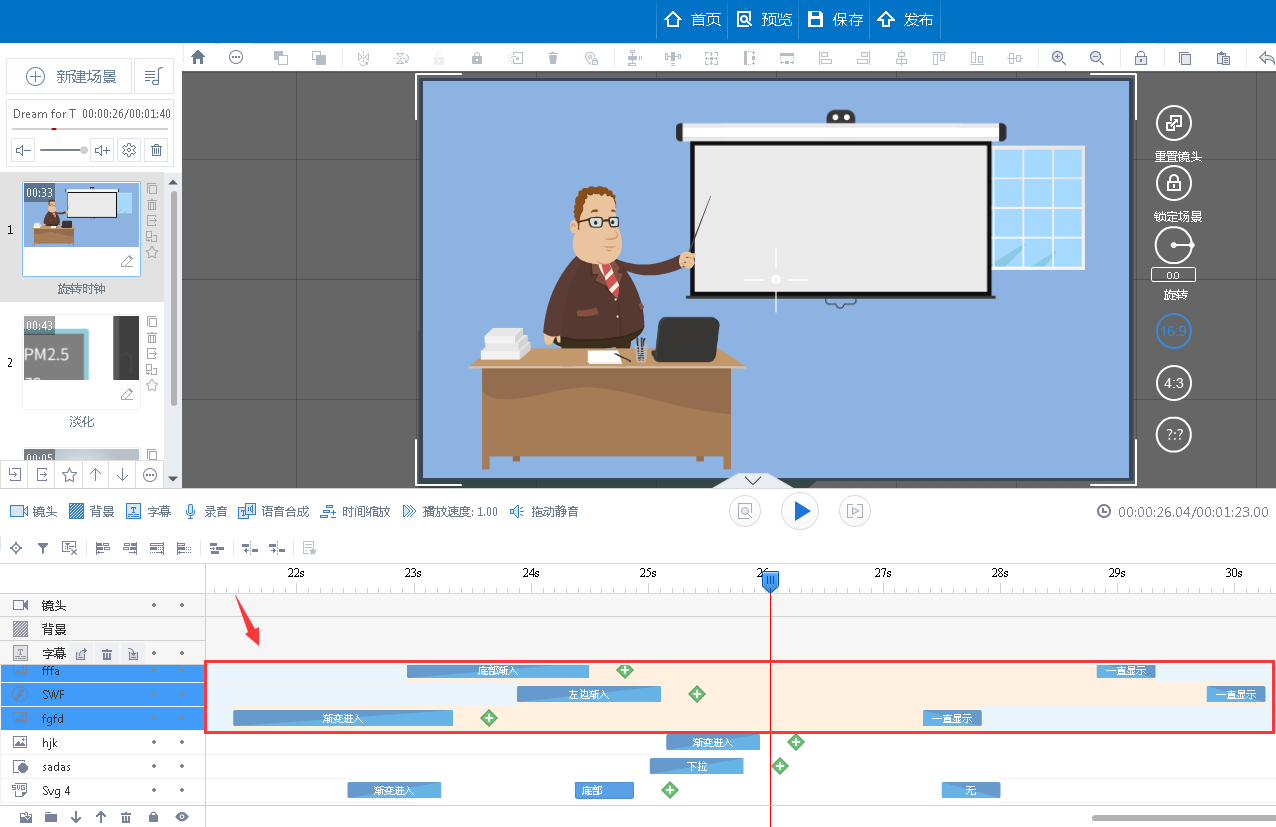
2、以短期行动效果作为调整标准
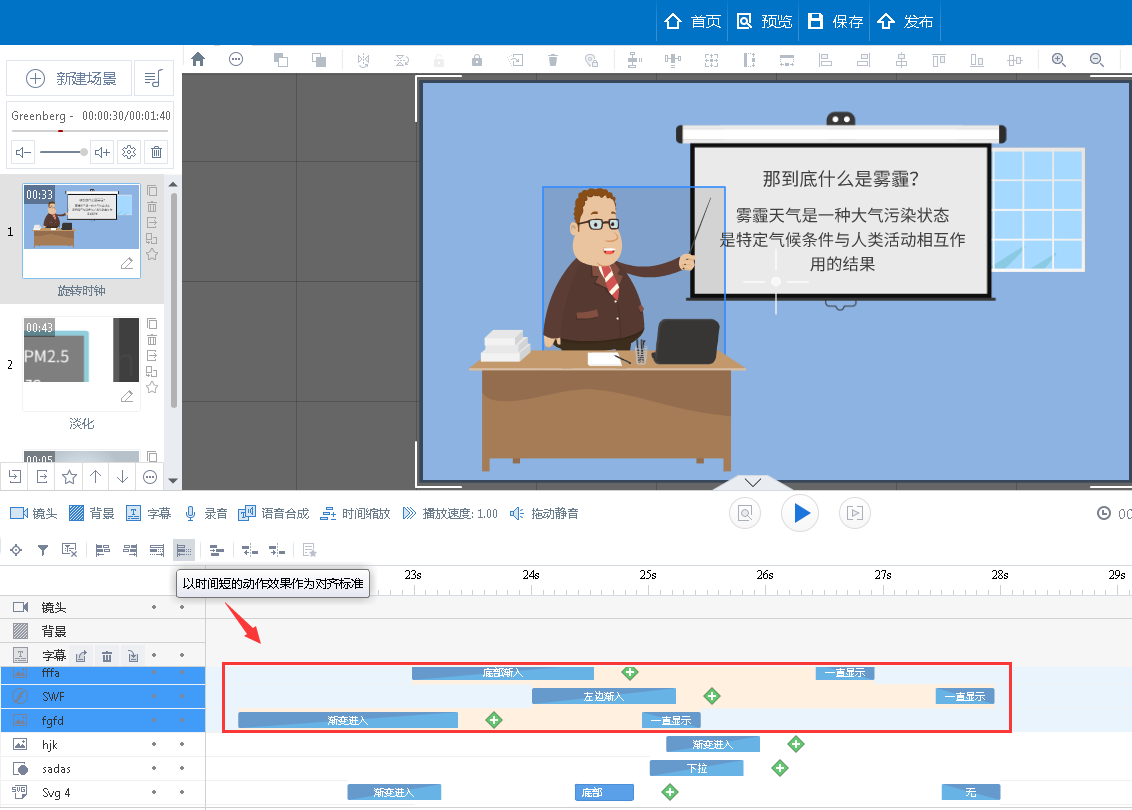
(1)按住Shift键同时选择多个元素对象——单击“使用短期动作效果作为对齐标准”按钮
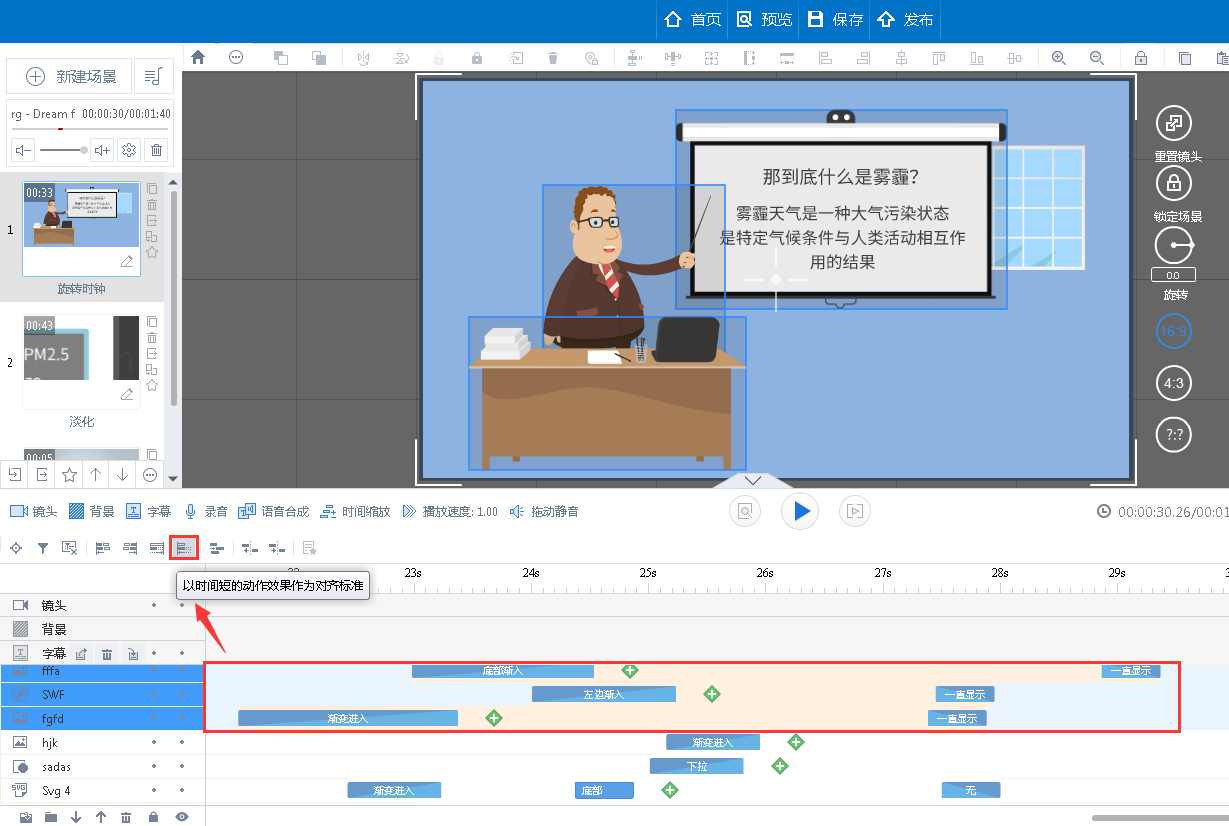
(2)然后,多个选中元素的动画时长会统一缩短,进入动画位置不变,退出动画向前移动。
相关教程推荐:万彩动画大师过滤所需元素的方法
以上是小编给大家分享的万彩动画大师使用动画对齐的方法。如果您想了解更多,请关注本站。小编将持续为您更新更多相关攻略。
下一篇:最后一页