在视频编辑过程中,我们可能需要根据场景和转场的需要添加淡入淡出效果。那么PR是如何调节淡入淡出效果的呢?事实上,我们只需要给音频添加淡入淡出效果即可。本期小编为您整理了pr音量渐入淡出调整教程。如果你好奇的话,就来看看吧。

pr音量渐入淡出调整教程:
1. 首先,我们导入音频并将其拖放到时间线上。
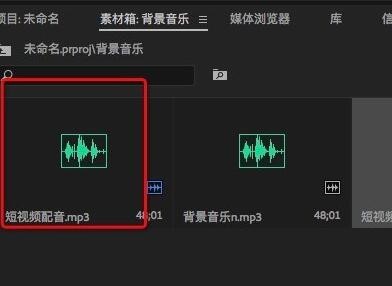
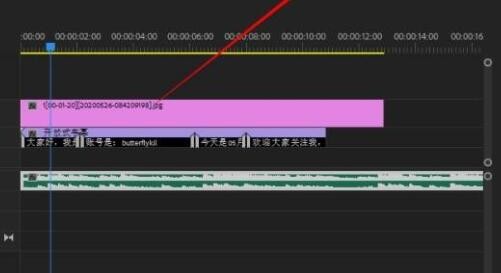
2. 然后单击选择要淡入的音频。
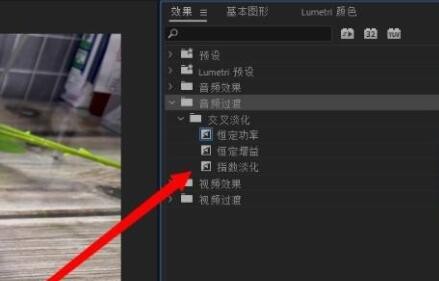
3.然后进入“效果”下的“音频过多”,找到“指数淡入淡出”。
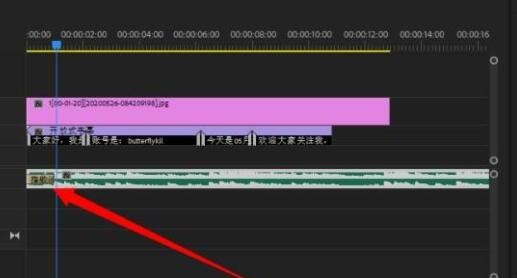
4. 然后按住“指数淡入淡出”按钮,将其拖至音频开头,重复至音频结尾,即可设置音频的淡入和淡出。
推荐相关教程:Pr体积曲线详细教程
以上是小编给大家分享的pr音量渐入淡出调整教程。如果您想了解更多,请关注本站。小编将持续为您更新更多相关攻略。
上一篇:泰拉瑞亚灵液瓶制作方法
下一篇:最后一页