有些用户在UltraEdit编辑过程中,会根据需要创建相关的书签。但使用后我想删除我创建的书签。但仍有网友不知道UltraEdit如何清除所有书签。为此,本期小编为您整理了一份教程,希望对您有所帮助。
UltraEdit清除所有书签的技巧:
1、首先我们在电脑上安装好软件,双击软件。
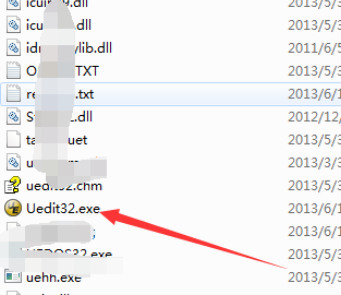
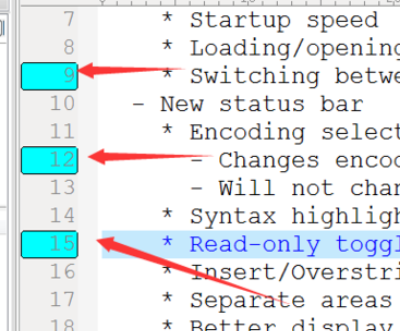
2、打开UltraEdit软件后,将打开书签列表左侧显示的文件。
3.然后单击UltraEdit菜单中的“搜索”菜单。
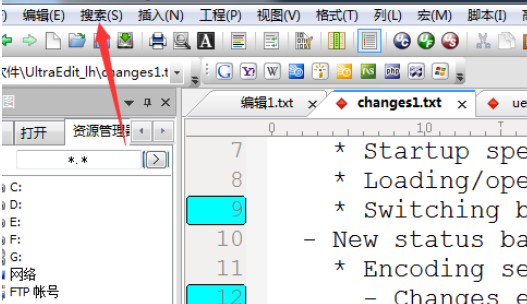
4. 点击菜单搜索后,会弹出带有书签选项的下拉菜单。
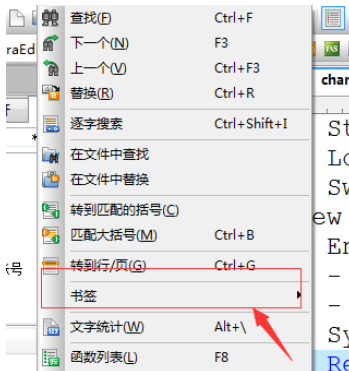
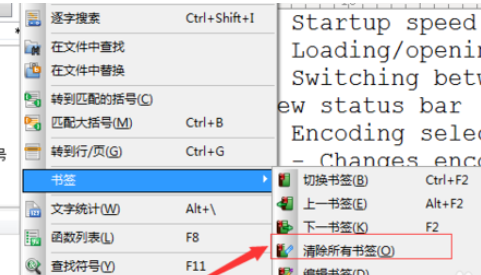
5、选择书签选项后,弹出下一级菜单,选择清除所有书签选项。
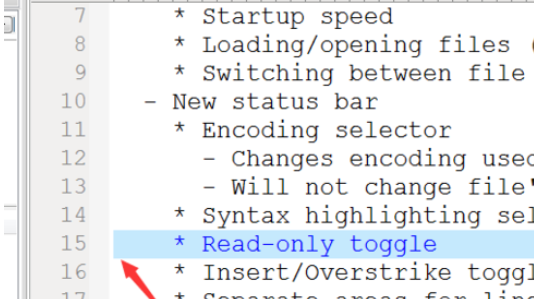
6.最后我们可以看到左边的书签已经被清除了。
推荐相关教程:如何在UltraEdit中对选定内容进行注释
以上是小编给大家分享的UltraEdit清除所有书签的技巧。如果您想了解更多,请关注本站。小编将持续为您更新更多相关攻略。
下一篇:最后一页