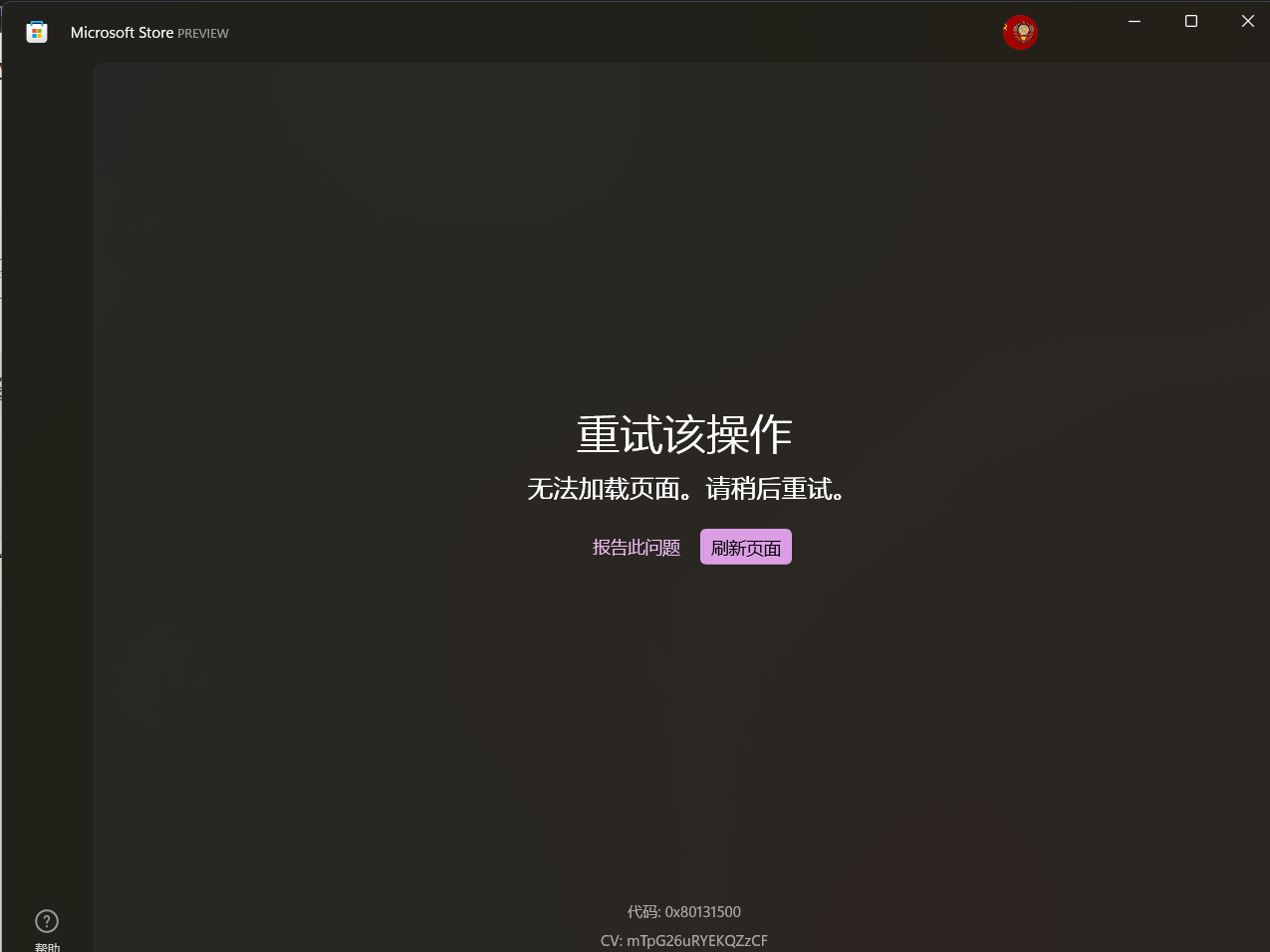
由于微软商店更新了很多游戏,很多合作伙伴都在商店里下载了。不过,部分使用Win11系统的朋友在打开Microsoft Store时无法加载页面。针对这个问题,小编整理了Win11商店加载不出页面的解决方法。有需要的朋友请过来看看。

Win11商店加载不出页面的解决方法:
1.调整网络连接
1.建议您先尝试更改网络连接,例如连接个人移动热点,然后尝试使用Microsoft Store。如果您连接了VPN或下载了第三方防火墙应用程序,请断开VPN并卸载第三方防火墙应用程序。
2. 按“Windows 徽标键+ X”启动Windows PowerShell(管理员),输入以下命令,然后按“Enter”重新启动设备:
netsh winsock重置
2.更改DNS
1. 右键单击网络连接图标,选择“打开网络和共享中心”。
2. 单击已连接网络的名称,打开网络状态窗口,单击“属性”,在“网络属性”窗口中双击“Internet 协议版本4 (TCP/IPv4)”。
3. 请将DNS服务器设置为4.2.2.1和4.2.2.2,然后重试。
3.清除应用商店缓存
按Windows 徽标键+ R 键进入wsreset。按“Enter”并等待黑色窗口消失。
4.重置应用商店
转到“设置”、“应用程序”、“应用程序和功能”,在左侧列表中找到“Microsoft Store”,然后单击“高级选项”、“重置”。
5.调整互联网选项
打开控制面板,选择“高级Internet选项”,勾选“使用SSL 3.0”、“使用TLS 1.0”、“使用TLS 1.1”和“使用TLS 1.2”。应用完成后,重启设备查看故障是否解决。
6.重新部署应用商店(为了方便使用不推荐)
在“Windows Powershell(管理员)”窗口中输入以下命令:
获取-appxpackage *存储*|删除-Appxpackage
再次安装:
add-appxpackage -register "C:\Program Files\WindowsApps\*Store*\AppxManifest.xml" -disabledevelopmentmode
推荐相关教程:Win11中如何更改Microsoft Store的下载路径
以上是小编给大家分享的Win11商店加载不出页面的解决方法。如果您想了解更多,请关注本站。小编将持续为您更新更多相关攻略。
上一篇:魔兽世界乌龟服流浪者模式奖励介绍
下一篇:最后一页