如果我们想要修改系统设置,通常需要打开本地策略编辑器来修改。然而很多朋友对我们新的Win11系统不熟悉,不知道如何打开本地策略编辑器。本期小编给大家分享一期Win11添加IP安全策略的方法,我们一起去看看吧。

Win11添加IP安全策略的方法:
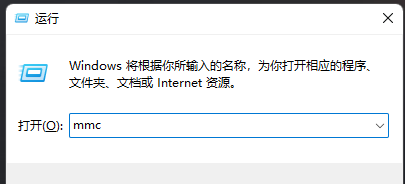
1、打开运行(Win+R),输入mmc命令,按确定或回车打开控制台;
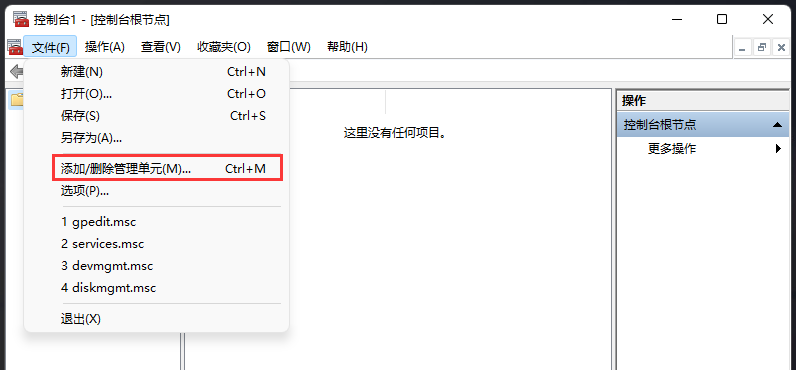
2、控制台打开后,点击左上角的文件,在打开的下拉项中选择添加/删除管理控制单元;
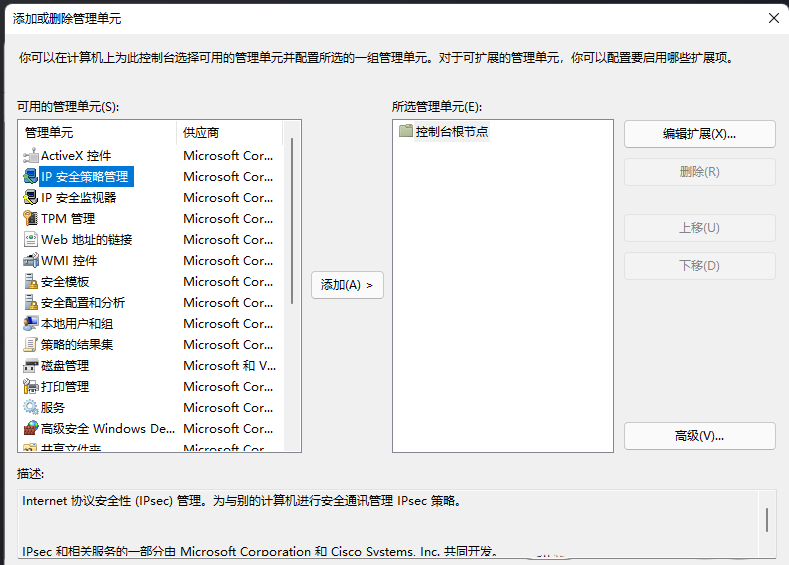
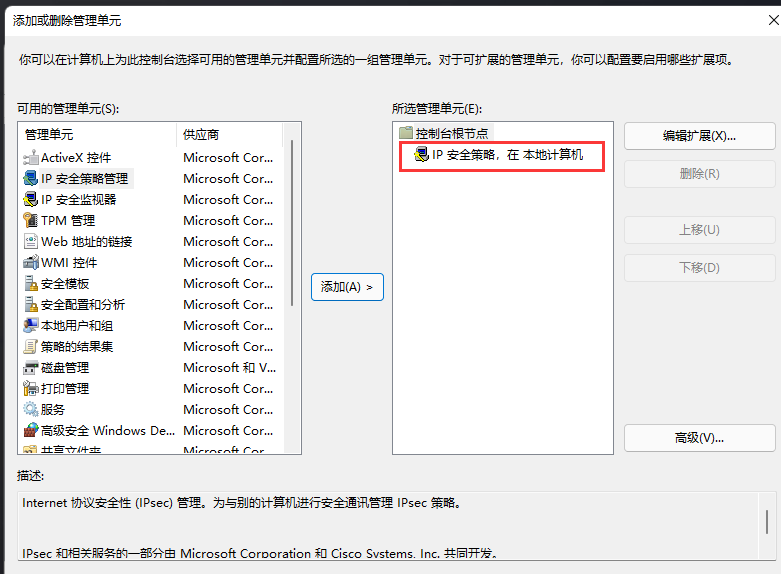
3. 添加或删除管理控制单元。您可以在计算机上选择此控制台的可用管理单元并配置一组选定的管理单元。对于可扩展管理单元,您可以配置启用哪些扩展。然后在可用的管理单元下,找到并单击IP安全策略管理,然后单击添加;
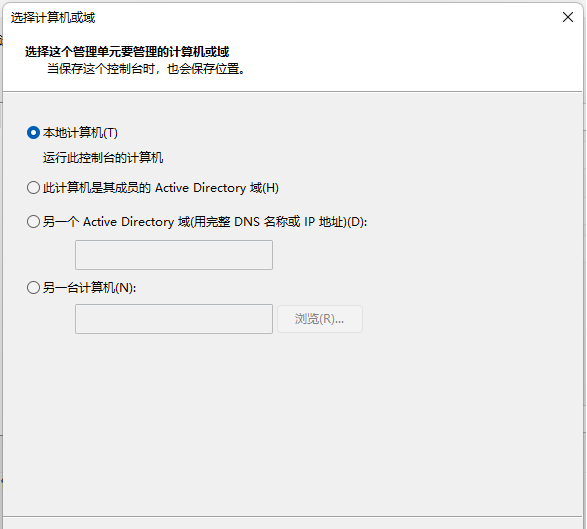
4. 在“选择计算机或域”窗口中,选择要由该管理单元管理的计算机或域。保存此控制台时,位置也会被保存。根据您的需要,选择由该管理单元管理的计算机。选择后,点击完成;
5、此时,在选择的管理单元下,可以看到IP安全策略,已成功添加到本地计算机;
6. IP 安全策略提示窗口提示您已成功指定新IP 安全策略的属性。检查“属性”的编辑情况,然后单击“完成”。添加相应的管理单元后,可以在控制台根节点找到相应的项,右键选择“编辑属性”进行设置;

推荐相关教程:如何重启Win11桌面进入安全模式
以上是小编给大家分享的Win11添加IP安全策略的方法。如果您想了解更多,请关注本站。小编将持续为您更新更多相关攻略。
上一篇:泰拉瑞亚油漆工掉枪的办法
下一篇:最后一页