一般系统都会缓存DNS信息,以提高网站运行速度。不过,一些网站已经更新了域名解析信息。如果您仍使用原域名访问网站,您将无法访问网站。此时需要清除DNS缓存。今天我教你Win11清除dns缓存的方法。
Win11清除dns缓存的方法:
1、打开运行(Win+R),输入cmd命令,按确定或回车打开命令提示符窗口;

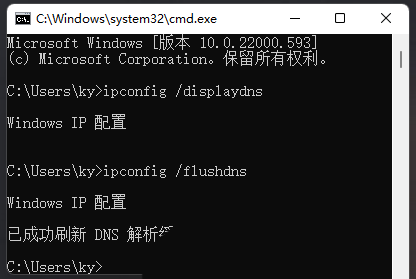
2、在命令提示符窗口中输入并回车,执行ipconfig/flushdns命令。如果命令执行成功,会提示DNS解析缓存刷新成功。
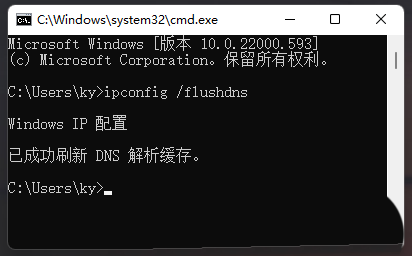
3、清除DNS缓存信息后,再次执行该命令即可查看。
ipconfig/displaydns 显示DNS 解析器缓存的内容
ipconfig /flushdns 清除DNS解析缓存
ipconfig/renew 更新指定适配器的IPv4 地址
ipconfig/registerdns 刷新所有DHCP 租约并重新注册DNS 名称
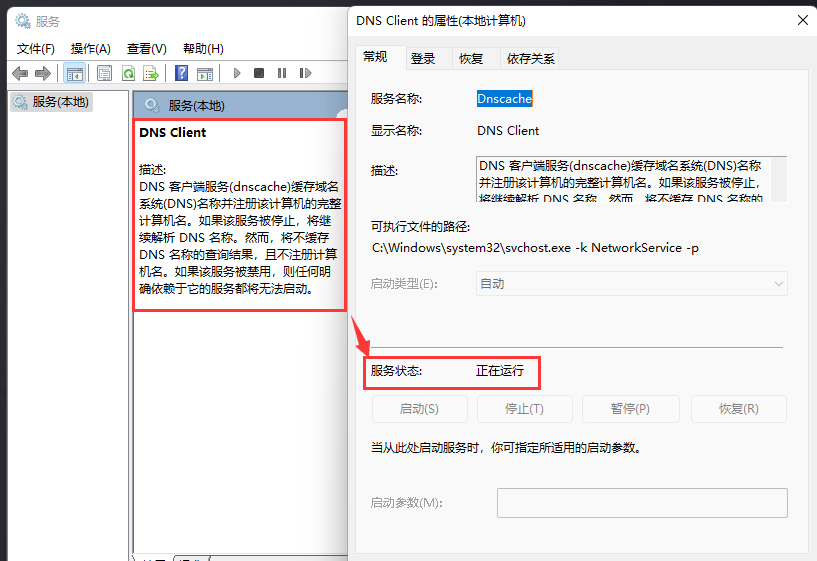
4、执行ipconfig /flushdns命令时,如果提示无法刷新DNS解析缓存,则说明本地DNS Client服务没有正常启动。运行(services.msc)服务,找到DNS Client并重新启动它。
推荐相关教程:Win7电脑dns异常无法上网的原因及解决方法
以上是小编给大家分享的Win11清除dns缓存的方法。如果您想了解更多,请关注本站。小编将持续为您更新更多相关攻略。
上一篇:英雄联盟s13冠军奖金介绍
下一篇:最后一页