3DS Max是一款非常优秀的专业3D建模软件,功能强大。适用于影视特效制作、游戏场景建模等行业。它支持新的HDRI环境,可以更好地控制视口和最终渲染环境定位和最终外观。但很多刚接触3DS的朋友对于很多操作并不熟悉。本期小编给大家分享一期3ds Max轮廓命令使用方法,我们一起去看看吧。

3ds Max轮廓命令使用方法:
1. 打开3Ds MAX,进入操作界面。

2.打开3Ds MAX后,在图形中找到圆命令。

3. 选择“圆形”命令并在顶视图中绘制一个圆形。

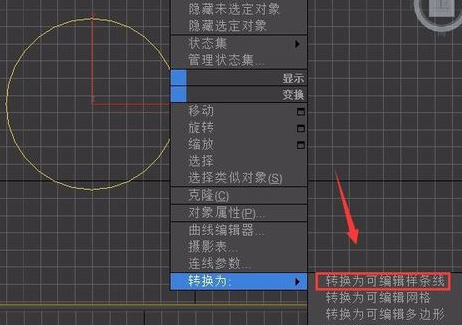
4、选中绘制的圆,右键单击,在弹出菜单中找到“转换为”选项,单击“转换为”选项,在下拉菜单中找到“转换为可编辑样条线”选项。
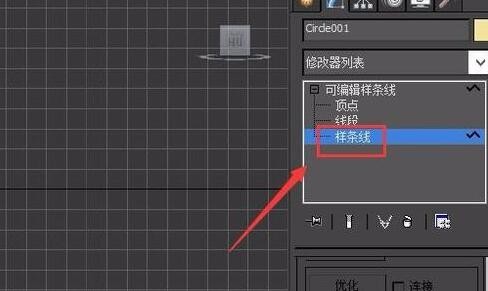
5. 转换为可编辑样条线后,在修改中选择样条线。
6.选择样条线,找到轮廓选项,在下面的输入框中输入所需的数字。
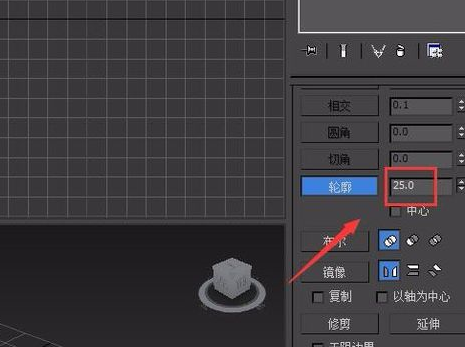
7.设置完毕后,可以看到我们现在已经给画好的圆添加了轮廓。

推荐相关教程:如何在3ds Max 中仅调整轴位置
以上是小编给大家分享的3ds Max轮廓命令使用方法。如果您想了解更多,请关注本站。小编将持续为您更新更多相关攻略。
下一篇:最后一页