启动修复是系统上最常用的工具之一,可用于扫描和修复大多数系统问题,例如修复损坏或丢失的系统文件或无效的启动文件。但部分用户发现Win11启动修复无效。他们应该做什么?针对这个问题,本期小编为大家整理了Win11启动修复无法修复的原因及解决方法,一起去看看吧。

Win11启动修复无法修复的原因:
原因一:Win11启动修复循环
Win11启动修复循环也可以理解为Windows 11启动修复卡住。当您遇到这种情况时,系统会一次又一次地启动到启动修复界面,并会说启动修复无法修复您的计算机。您无法正常登录系统,更不用说访问计算机上的任何内容。

原因二:Win11自动修复失败
启动修复应该可以解决大多数问题,但有时却不起作用。例如,修复后,屏幕上可能会显示一条消息:自动修复无法修复您的电脑。

解决方法如下:
场景一:Win11启动修复循环
方法1.禁用系统故障时自动启动
如果您想禁用自动重启,请按照下列步骤操作:
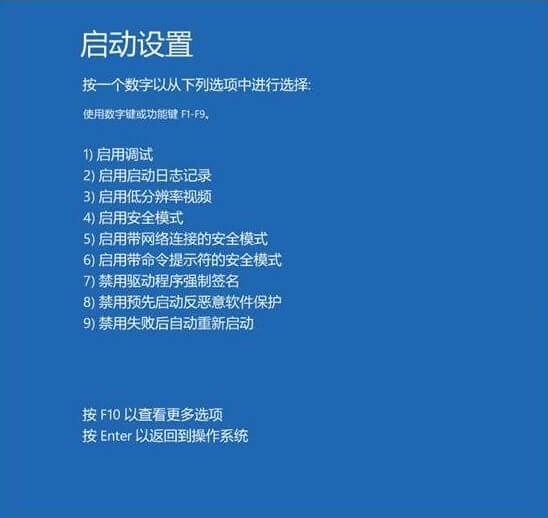
1. 重新启动计算机,然后在“选择选项”界面中,单击“疑难解答”>“高级选项”>“启动设置”>单击“重新启动”。
2. 在“启动设置”屏幕中,按9 或F9 选择“禁用系统故障时自动启动”。然后等待计算机启动并查看问题是否解决。
方法2. 运行chkdsk
损坏的启动分区可能会导致Windows 11 启动修复周期出现问题。您可以尝试使用CHKDSK检查系统分区:
1. 重新启动计算机,然后在“选择选项”界面中单击“疑难解答”>“高级选项”>“命令提示符”。

2、在“命令提示符”中输入chkdsk C/f /r,然后按“Enter”键,检查系统分区中是否存在损坏、无效或删除的系统文件。
3.重建bcd
要重建bcd,请按照以下说明操作:
1. 重新启动计算机,然后在“选择选项”界面中单击“疑难解答”>“高级选项”>“命令提示符”。
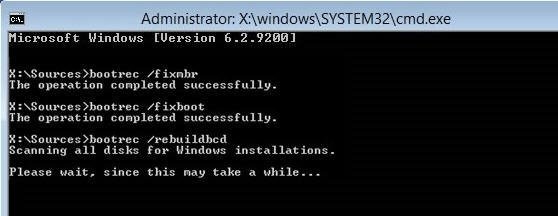
2. 在“命令提示符”中,输入以下命令,并在每次输入后按“Enter”键:
bootrec/修复mbr
引导记录/修复引导
bootrec/rebuildbcd
场景二:Win11自动修复失败
方法4. 禁用启动前反恶意软件保护
如果安装反恶意软件保护后出现问题,您可以通过关闭反恶意软件保护来解决。
1. 重新启动计算机,然后在“选择选项”界面中,单击“疑难解答”>“高级选项”>“启动设置”>单击“重新启动”。
2. 在“启动设置”屏幕中,按8 或F8 选择“禁用启动前反恶意软件保护”。然后等待计算机启动并查看问题是否解决。
相关教程推荐:如何在Win11上进行启动修复
以上是小编给大家分享的Win11启动修复无法修复的原因及解决方法。如果您想了解更多,请关注本站。小编将持续为您更新更多相关攻略。
上一篇:星球重启星球拓荒怎么玩 星球重启星球拓荒活动玩法攻略
下一篇:最后一页