Win11是微软推出的最新电脑操作系统,很多朋友已经下载并体验了。然而,有的朋友在更新系统后却发现自己的键盘突然失灵,无法打字。如果遇到这种情况该怎么办?本期小编为大家整理了Win11键盘无法输入的解决方法,快来看看吧。

Win11键盘无法输入的解决方法:
方法一:
1.打开计算机后,在桌面上找到“此电脑”,右键单击并选择“管理”。

2、进入管理页面后,点击左侧“设备管理器”,在右侧找到“键盘”。
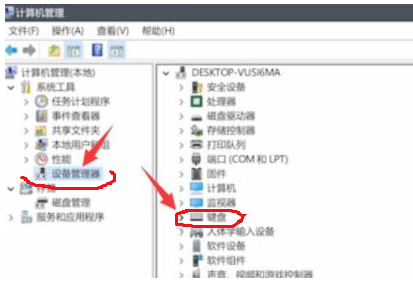
3.展开“键盘”选项,找到我们的键盘设备,右键单击并选择“更新驱动程序”选项。

4、弹出窗口界面后,点击“自动搜索驱动程序”。
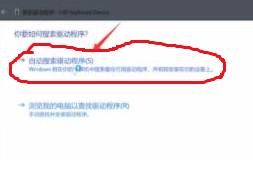
5. 驱动更新完成后,选择鼠标设备,用同样的方法进行更新。
方法二:
如果是笔记本电脑,解决办法是先尝试按“左alt键+左shift+numlock”。如果不行,可以尝试以下方法:
1. 按“win+R”调出命令窗口,输入命令“powercfg.cpl”并按回车键。
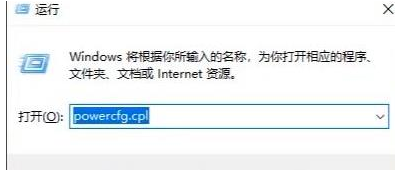
2. 然后选择“选择电源按钮的功能”选项。
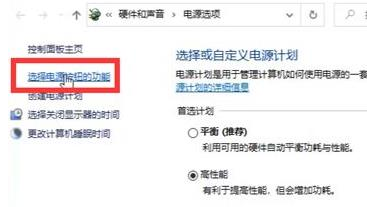
3.进入页面后,选择“更改当前不可用的设置”。
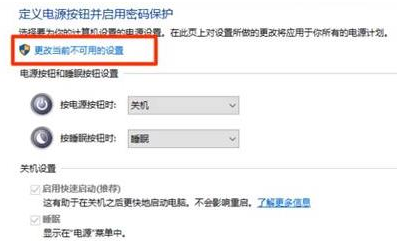
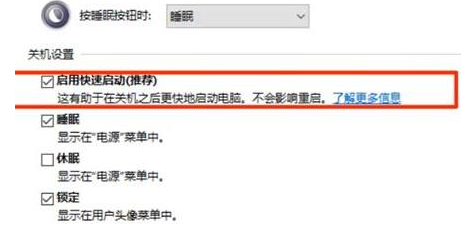
4、取消“关机设置”中“开始快速启动[推荐]”前面的。
推荐相关教程:Win11电脑键盘如何启动
以上是小编给大家分享的Win11键盘无法输入的解决方法。如果您想了解更多,请关注本站。小编将持续为您更新更多相关攻略。
上一篇:元气骑士前传职业推荐
下一篇:最后一页