我们在使用电脑的过程中总会遇到很多系统问题。这时我们可以选择启用启动修复来处理这些BUG。 “启动修复”是win10、win11系统中常用的工具,可以扫描并修复大部分系统问题。那么Win11如何启用启动修复呢?对于那些不确定的人,请继续阅读。

Win11执行启动修复的方法:
方法一:从“设置”应用程序运行启动修复
这是对任何PC 执行启动修复过程的经典方法。但是,为此,您的电脑需要启动并且您应该能够访问桌面。按照以下说明从“设置”应用程序运行启动修复:
1. 同时按键盘上的Win + I 键启动“设置”应用程序。
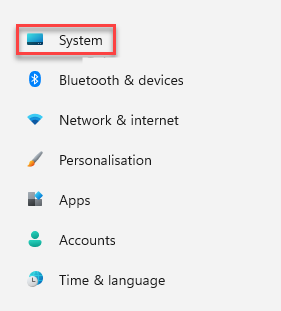
2. 在“设置”应用程序中,转到窗格左侧,然后单击“系统”。
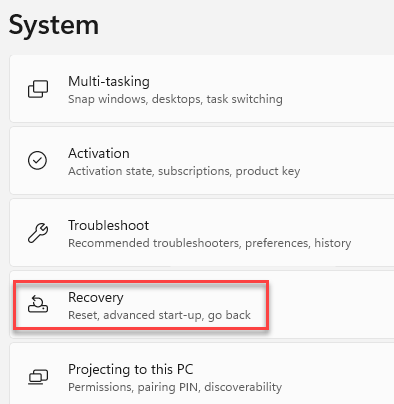
3. 现在,导航到右侧,向下滚动并单击“恢复”。
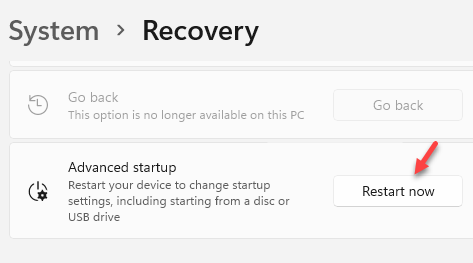
4. 接下来,在“恢复设置”窗口中,导航至右侧,向下滚动并转到“高级启动”选项。
单击它旁边的立即重新启动。
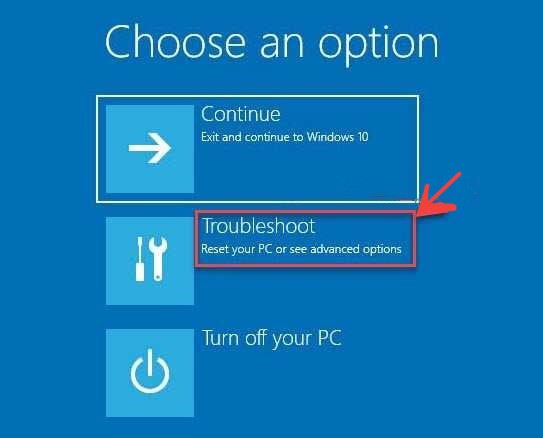
5. 现在,您的电脑将重新启动进入恢复模式,并带您进入“选择选项”屏幕。
在这里,从列表中选择疑难解答。
6. 接下来,在“故障排除”屏幕中,单击“高级选项”。
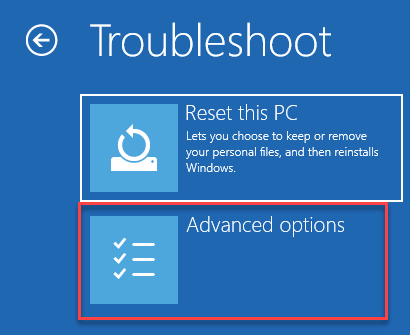
7. 现在,在“高级选项”屏幕中,单击“启动修复”。

9.接下来,在启动修复提示中确认操作。
现在,等待修复过程完成,完成后,您的电脑将正常启动。
方法二:从桌面/锁定屏幕运行启动修复
如果您的计算机有时会启动并且可以访问桌面,您还可以尝试从Windows PC 的“电源选项”菜单运行启动修复过程。您可以从桌面上的“开始”菜单或从锁定屏幕访问它。让我们看看如何从电源选项菜单执行启动修复:
1. 在桌面上,转到“开始”按钮,单击它,然后单击“电源”按钮以打开电源选项。
现在,按住Shift 键(在键盘上)的同时,单击“重新启动”。
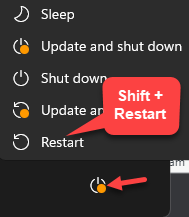
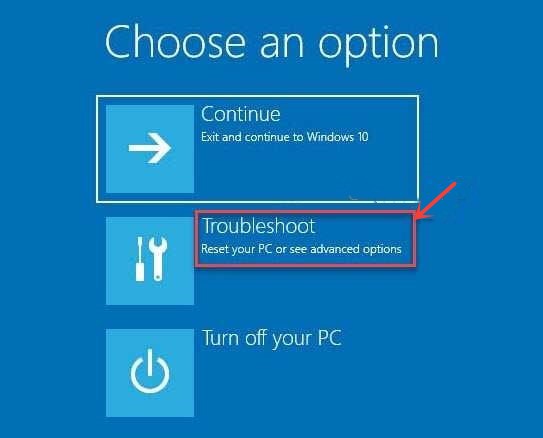
2. 您的电脑现在将重新启动进入高级恢复选项屏幕 选择一个选项。
在这里,选择故障排除选项。
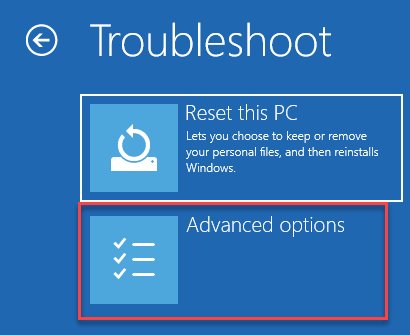
3. 在“故障排除”菜单中,单击“高级选项”。
4. 接下来,在“高级选项”屏幕中,选择“启动修复”。
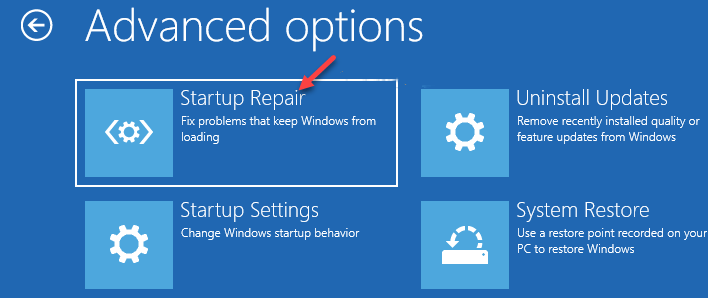
5. 您现在将看到一个提示。
单击以确认操作。
您的电脑现在将开始修复损坏的核心文件,完成后,它将正常重新启动。您以后应该不会遇到任何问题。
方法3:从安装盘运行启动修复
如果您的系统多次启动失败,启动修复应该会自动触发,但如果没有,您也可以使用Windows 安装盘运行启动修复。但在这种情况下,您将需要另一台工作电脑来创建Windows 安装介质。准备好媒体设备后,请尝试按照以下说明运行启动修复:
1. 打开您的PC,然后按F2 键或根据您的PC 制造商提供的相关按键立即开始启动至BIOS。
进入BIOS 屏幕后,选择USB 作为第一启动设备。
2. 现在,将安装设备(USB) 连接到您的PC。
3. 接下来,按系统电源按钮将其打开,并等待看到Windows 11/10 安装屏幕出现。
4. 在安装界面中,选择Windows 11/10版本、所需语言等选择。
5. 完成此操作后,单击屏幕底部的“修复计算机”选项,这将触发修复过程开始。
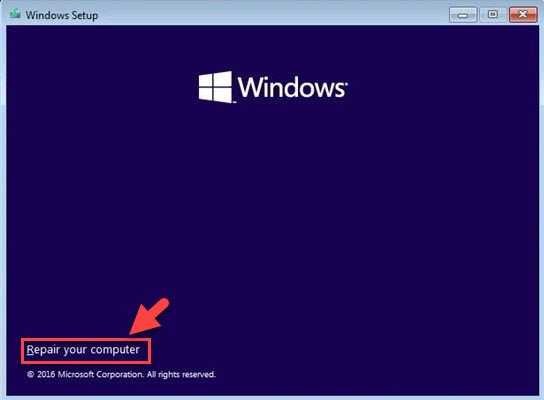
该过程结束后,您的电脑将自动重新启动,您应该不会再遇到启动问题。
推荐相关教程:Win10启动修复无法修复电脑的解决方案介绍
以上是小编给大家分享的Win11执行启动修复的方法。如果您想了解更多,请关注本站。小编将持续为您更新更多相关攻略。
上一篇:比特彗星端口阻塞的解决方法
下一篇:最后一页