近日,有网友给小编留言反映,自己正在使用Win10系统连接宽带上网,却发现系统显示Win10以太网网线被拔掉,无法上网。遇到此类问题该怎么办?今天小编给大家整理了Win10以太网网络电缆被拔出的原因及解决方法,快来看看吧。

Win10显示以太网网线未插入的原因:
原因一:
1、首先禁用机器的无线上网功能,并将网线连接到机器上;
2、同时检查与本机连接的端口对应的路由器上的灯是否亮。如果不亮,则说明线路可能有问题。
原因二:
本地连接可能有问题。我们可以选择网络共享中心来重新启动本地连接。
原因三:
适配器可能有问题。
解决方案:
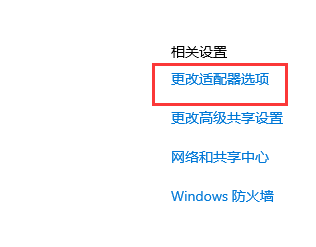
1. 打开网络中心,选择以太网,然后单击更改适配器选项。
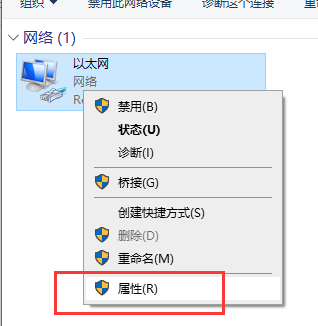
2. 右键单击“以太网”,然后单击“属性”。
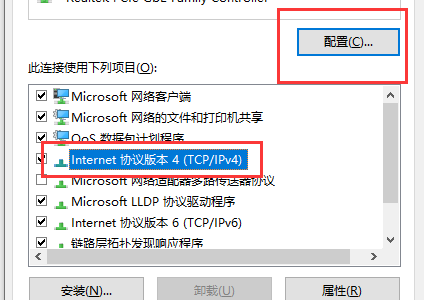
3. 找到协议版本4,然后单击“配置”。
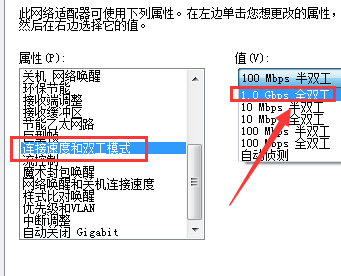
4. 然后选择高级模式。
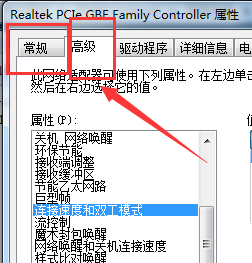
5. 最后,将连接速度和双工模式更改为全双工模式。
相关教程推荐:Win10只有以太网没有WLAN无线网络的解决方法
以上是小编给大家分享的Win10以太网网络电缆被拔出的原因及解决方法。如果您想了解更多,请关注本站。小编将持续为您更新更多相关攻略。
下一篇:最后一页