近日,有网友留言称想在桌面上显示鼠标移动的轨迹,但不知道具体操作方法,希望小编提供教程。为此,本期小编专门整理了一个win10中显示鼠标轨迹的方法。有兴趣的朋友可以跟着小编一起阅读。

Win10显示鼠标轨迹的方法:
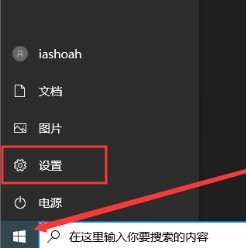
1、点击win10系统左下角的Windows图标,打开开始菜单栏,点击开始菜单栏左侧的“设置”项。
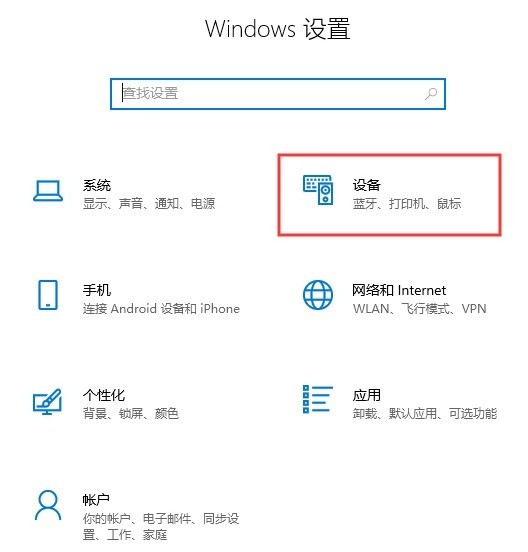
2. 在弹出的Windows设置页面中点击“设备”,打开设备设置界面。
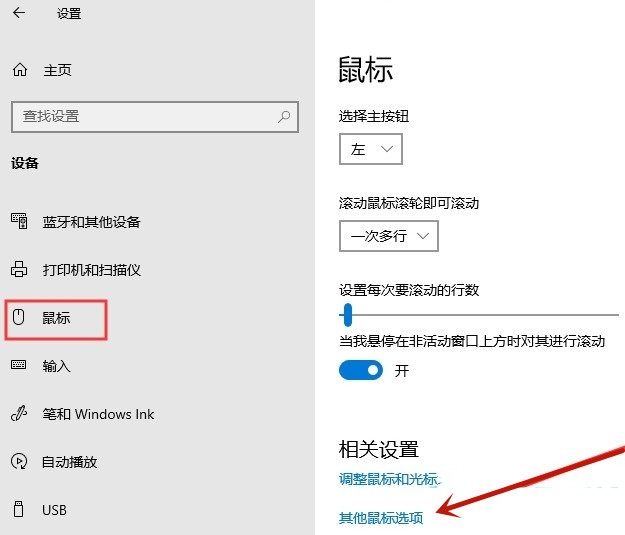
3.进入设备页面后,点击页面左侧导航中的“鼠标”切换到鼠标设置页面,在右侧设置页面中点击“其他鼠标选项”。
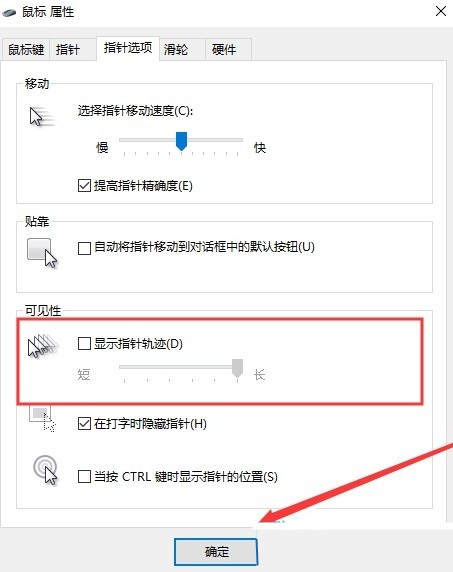
4、在弹出的鼠标属性窗口中,点击切换到“指针选项”选项卡,然后在下方“可见性”设置模块中勾选“显示指针轨迹”,最后点击“确定”。此时指针轨迹应该成功显示。
编者推荐:
电脑优化工具合集(点击查看):很多用户在使用电脑一段时间后,发现电脑主机频繁蓝屏、游戏卡顿等,这是由于大量无用文件和系统垃圾造成的。这时候,我们就需要一款好的电脑系统优化软件。下面小编为大家整理了一些系统优化软件合集。有需要的朋友可以下载体验一下。
以上是小编给大家分享的Win10显示鼠标轨迹的方法。如果您想了解更多,请关注本站。小编将持续为您更新更多相关攻略。
下一篇:最后一页