相信很多网友都遇到过PS越用越卡的问题。出现这种情况一般是因为PS内存不足。那么我们在使用PS时如何查看软件有多少可用内存呢?本期小编为大家整理了Photoshop可用内存的查看方法。感兴趣的话就跟随小编一起往下看吧。
Photoshop可用内存的查看方法:
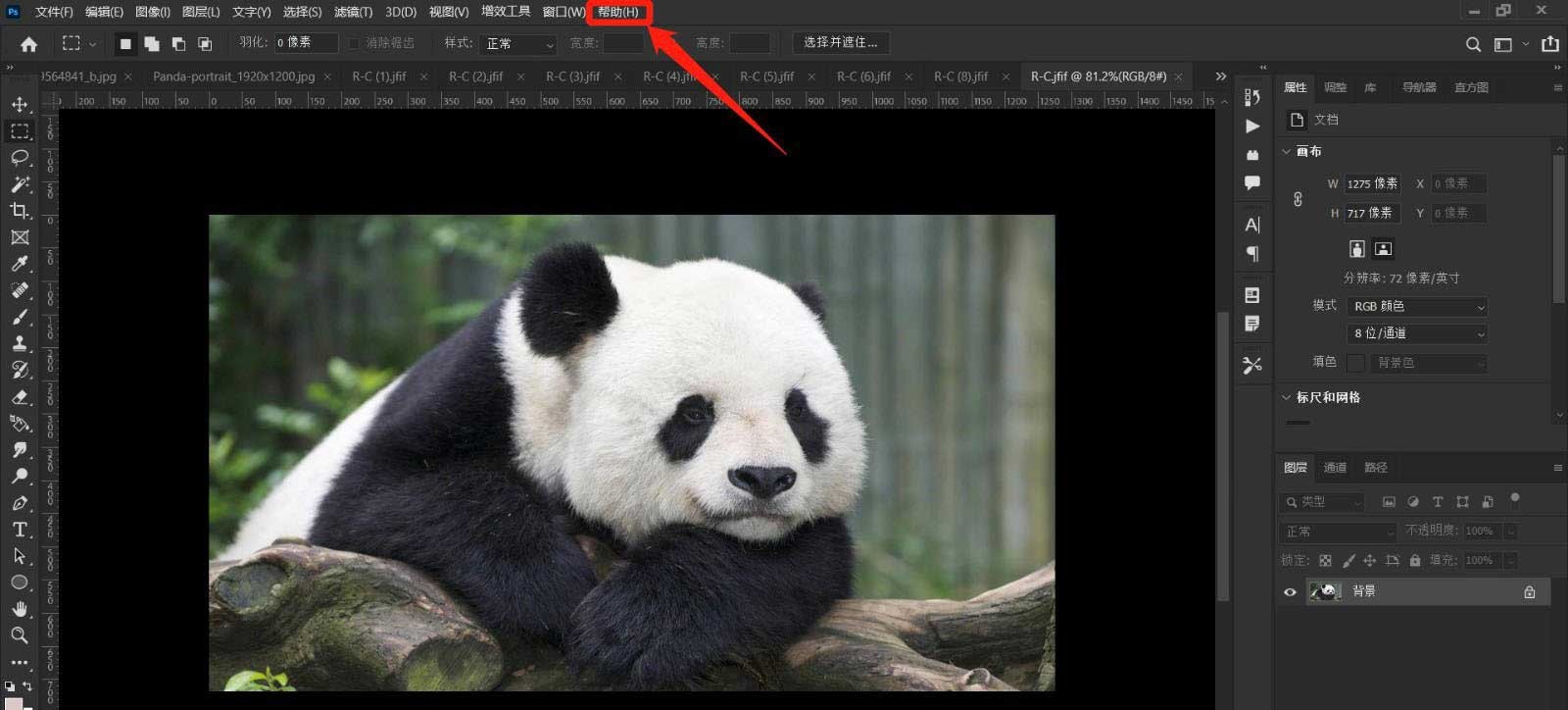
1、打开“帮助”;
2、点击菜单栏下的“帮助”选项;
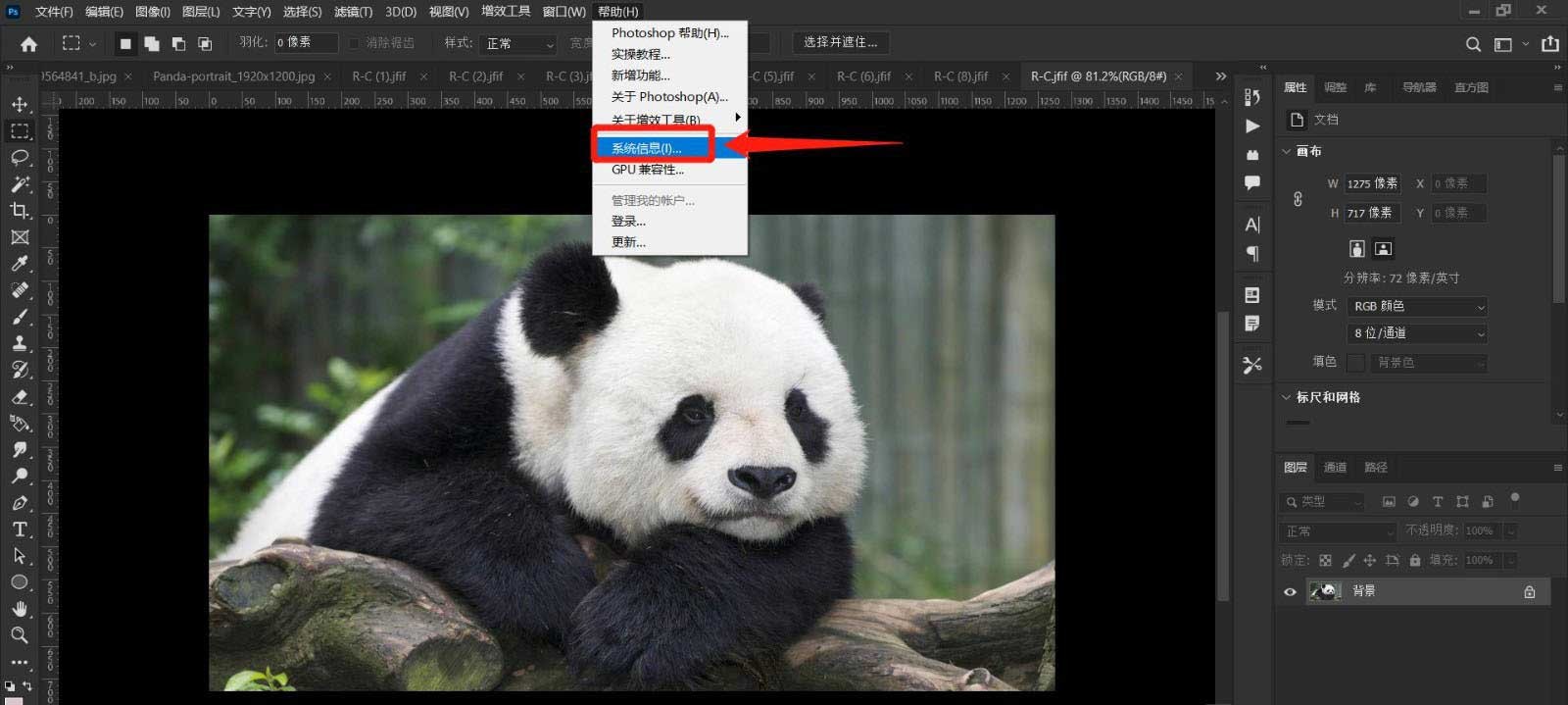
3. 选择“系统信息”;
4、点击打开的“帮助”选项中的“系统信息”按钮;
5. 检查。
如图所示,您可以在打开的“系统信息”面板中查看Photoshop的可用内存。

PS推荐下载:
PhotoShop 2020(点击查看):是一款功能强大的图像编辑处理软件。在程序中,您可以编辑和修改图像、图形和文本等许多方面。同时,这个程序的操作难度也不是很大。即使没有太多专业知识的用户也可以轻松处理照片。
以上是小编给大家分享的Photoshop可用内存的查看方法。如果您想了解更多,请关注本站。小编将持续为您更新更多相关攻略。
上一篇:元气骑士前传游侠攻略
下一篇:最后一页