近日,有网友发现自己电脑新升级的win11系统无法打开罗技驱动。很多网友对此非常苦恼,不知道如何解决。本期小编为大家整理了Win11无法运行罗技GHub的原因及解决方法,希望能够帮助大家解决这个问题。如果您有兴趣,请过来看看。
Win11无法运行罗技GHub的原因:
Logitech Ghub 可能无法运行,其原因与许多其他软件包无法在Windows 11 中启动的原因相同。
软件可能损坏或文件丢失。在这种情况下,重新安装Logitech GHub 将是一个可能的解决方案。
您的电脑上有故障或过时的设备驱动程序可能是导致Logitech GHub 在Windows 11 中无法运行的另一个潜在因素。因此,您可能需要更新电脑上的某些设备驱动程序来解决此问题。
罗技GHub软件还有LGHUB更新程序服务。需要启用并运行此服务才能打开软件。
因此,禁用LGHUB 更新程序服务是Logitech GHub 无法工作的另一个潜在原因。
Win11无法运行罗技GHub的解决方法:
1.更新Windows 11
同时按下Windows+I 键盘按键启动“设置”应用程序。
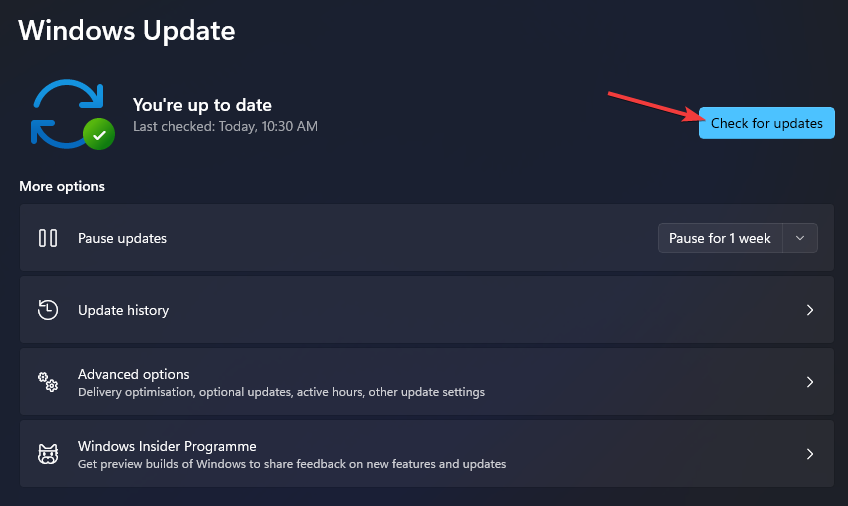
选择Windows更新选项卡。
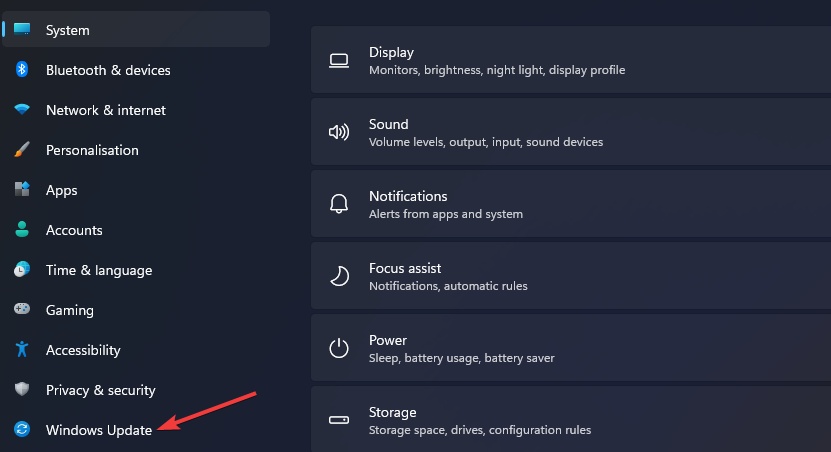
单击“检查更新”下载并安装任何可用内容。
选择高级选项,然后在设置中选择可选更新。
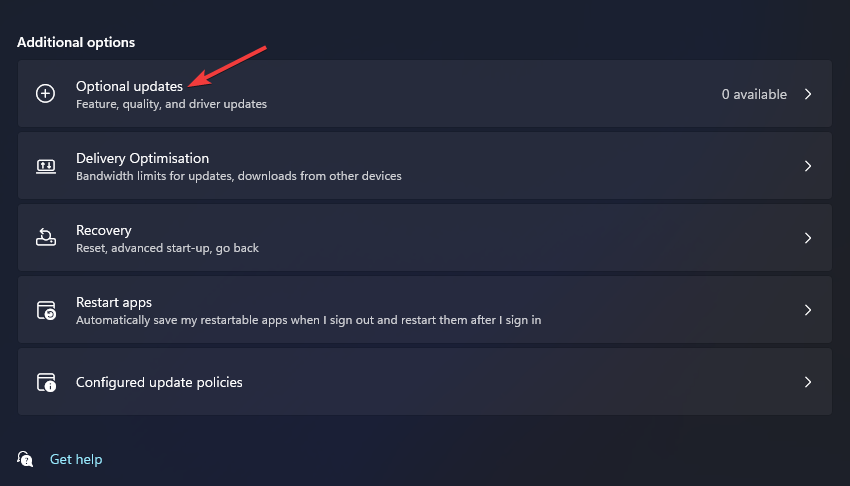
然后选中任何可选驱动程序更新的复选框,然后单击“下载并安装”按钮。
2.以管理员身份运行Logitech GHub
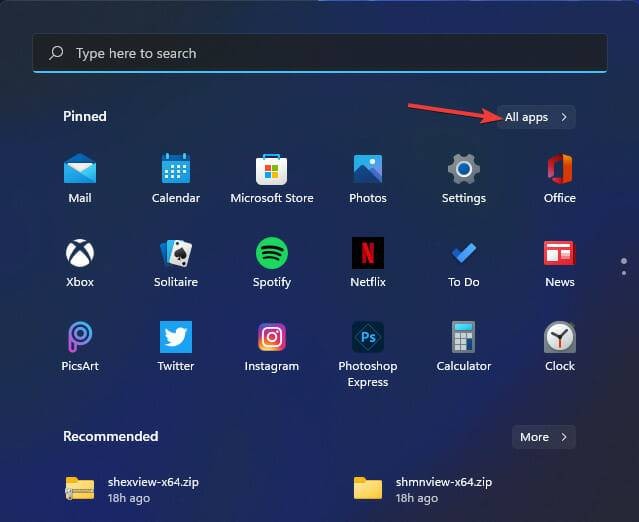
单击任务栏上的“开始”,然后在菜单上选择“所有应用程序”。
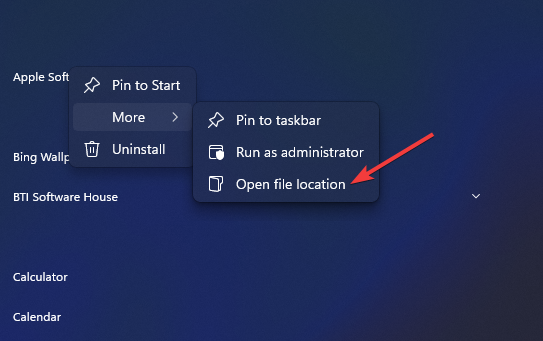
右键单击开始菜单中的Logitech G Hub 软件,选择更多,然后选择打开文件位置。
然后右键单击lghub.exe文件,选择其属性选项。
单击“兼容性”可查看该选项卡的设置。
在此选项卡上选中“以管理员身份运行此程序”设置的复选框。
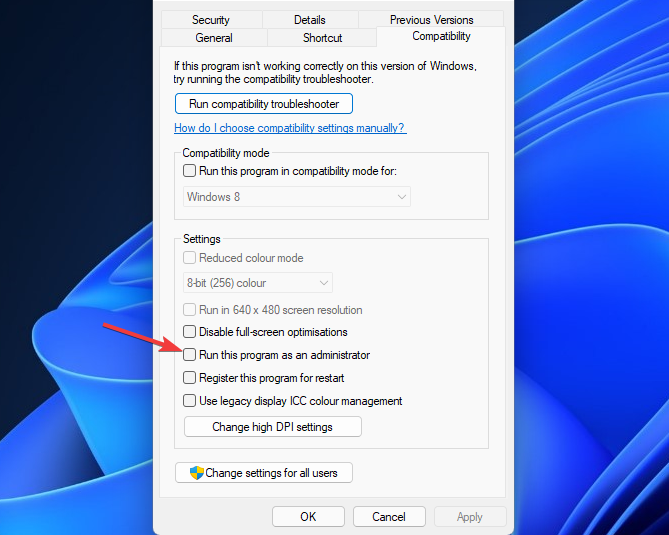
按Logitech G Hub 属性窗口上的应用按钮。
“兼容性”选项卡还包括运行兼容性疑难解答程序的选项。单击此故障排除选项还可以帮助您修复Logitech G Hub 在Windows 11 中无法工作的问题。
3. 更新有故障或过时的设备驱动程序
4.重启罗技GHub服务
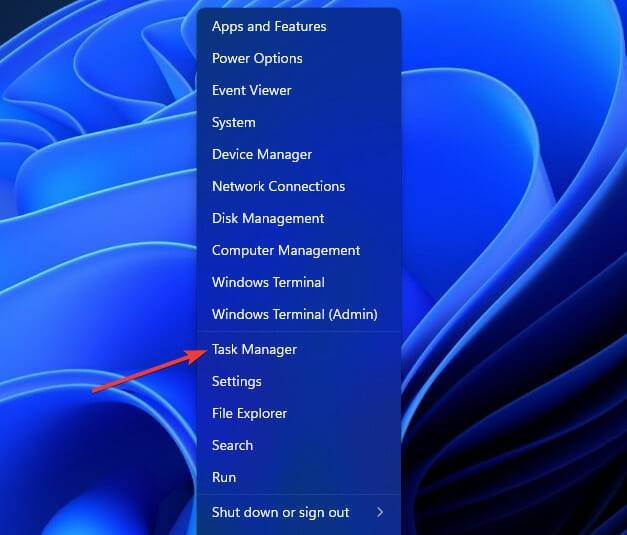
按Windows+组合键,然后从列表中选择任务管理器。
单击“结束任务”按钮,在“进程”选项卡上选择并禁用Lghub_updater.exe、Lghub_agent.exe 和Lghub.exe 服务。
win11常用工具推荐:电脑常用工具合集
以上是小编给大家分享的Win11无法运行罗技GHub的原因及解决方法。如果您想了解更多,请关注本站。小编将持续为您更新更多相关攻略。
上一篇:元气骑士前传风暴刺客装备怎么出
下一篇:最后一页