电脑屏幕的下方有一排任务栏,其中包含了我们常用的工具。下次我们使用它时,只需直接从任务栏打开应用程序即可。不过,有网友遇到了底部任务栏没有固定应用程序的情况。为此,小编特意整理了一期Win11显示固定应用的方法。有需要的朋友可以过来看看。
Win11显示固定应用的方法:
1. 重新启动Windows资源管理器进程
按Ctrl+Shift启动任务管理Esc工具。
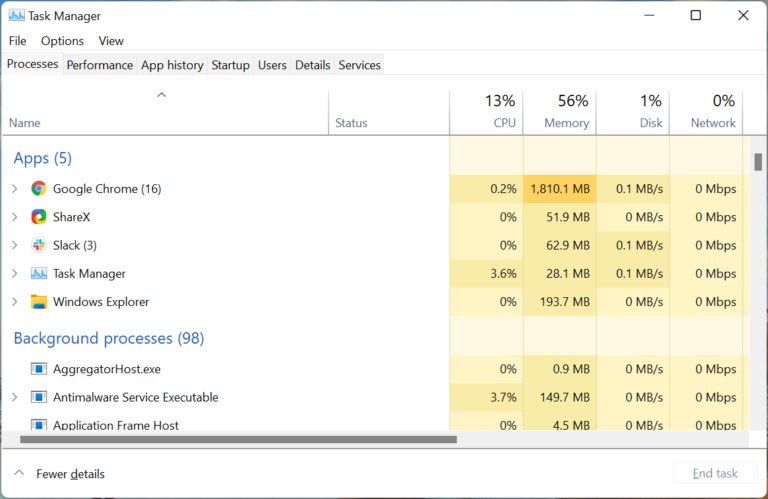
找到Windows资源管理器进程,右键单击它,然后从上下文菜单中选择“重新启动”。

任务栏与Windows 资源管理器(explorer.exe) 进程捆绑在一起,后者的问题可能会导致已修复的应用程序不显示Windows 11。只需重新启动该进程即可解决该错误。
2.更新显卡驱动
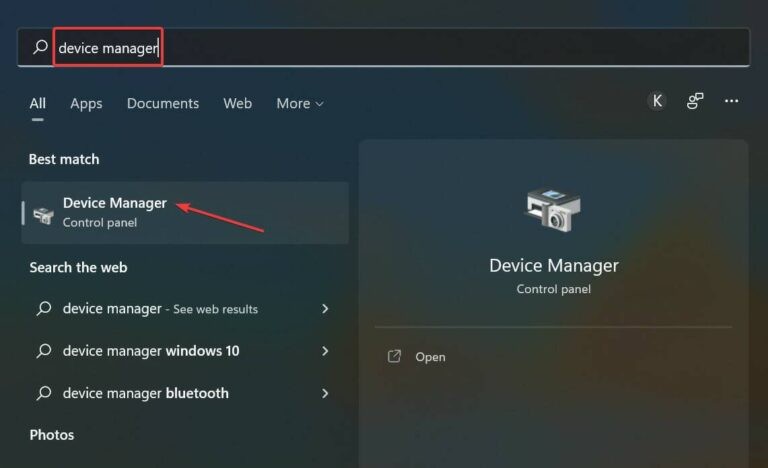
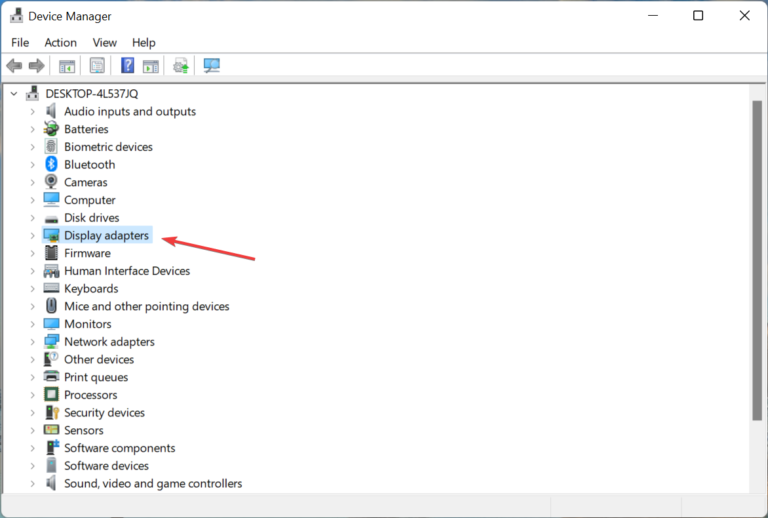
按Windows+S 启动搜索菜单,在顶部的文本字段中输入设备管理器,然后单击出现的相关搜索结果。
现在,双击此处的显示适配器条目。
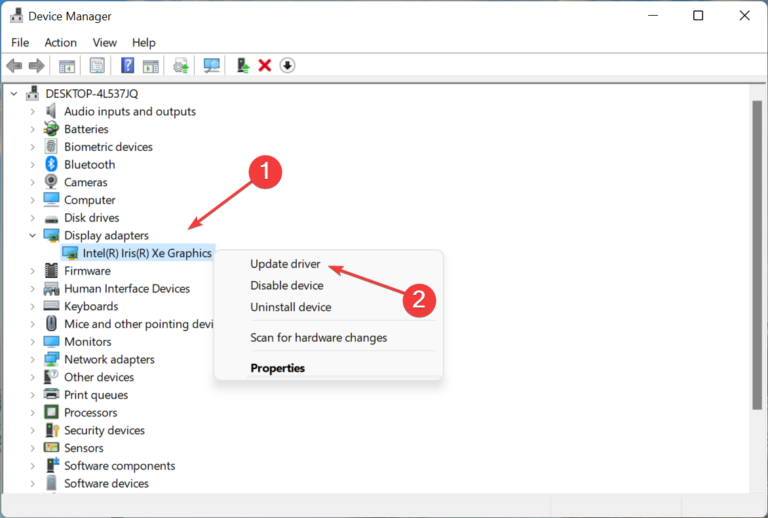
右键单击图形适配器,然后从上下文菜单中选择更新驱动程序。
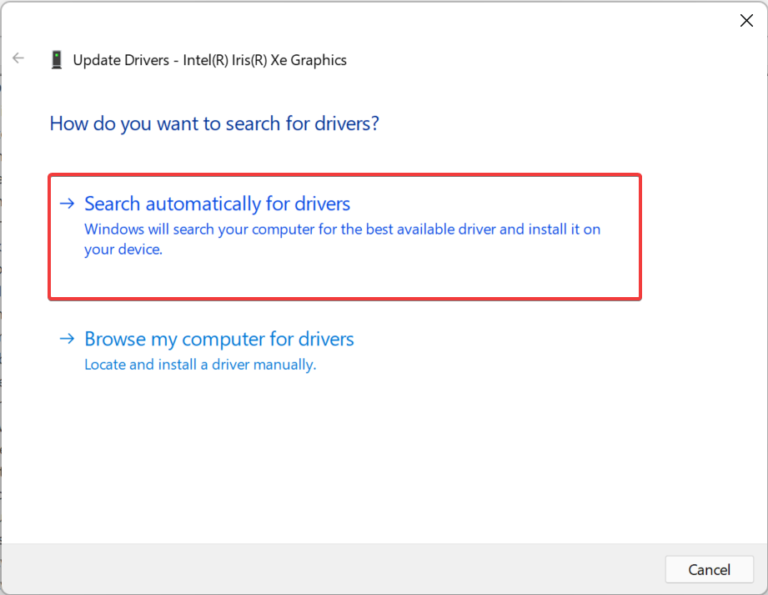
从更新驱动程序窗口中显示的选项中选择自动搜索驱动程序。
等待系统找到最佳可用的驱动程序并安装。
过时的图形驱动程序是固定应用程序未显示在Windows 11 中的另一个可能问题。因此,最好更新图形驱动程序并验证错误是否已消除。
此外,如果设备管理器方法不起作用,您可以尝试其他方法来更新驱动程序。
3.删除图标缓存文件
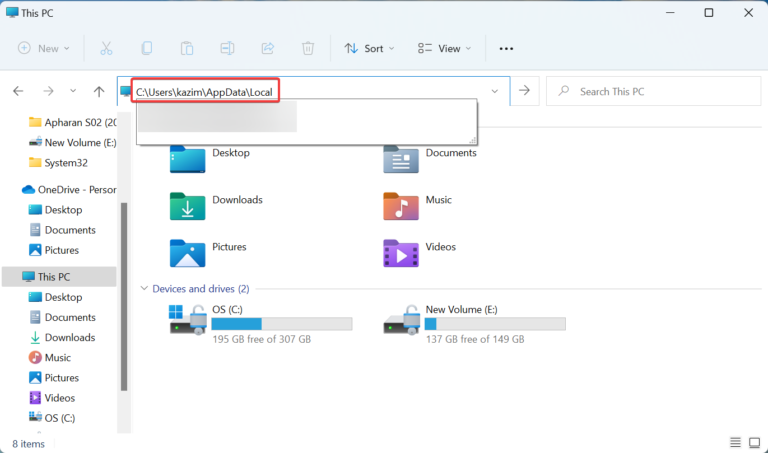
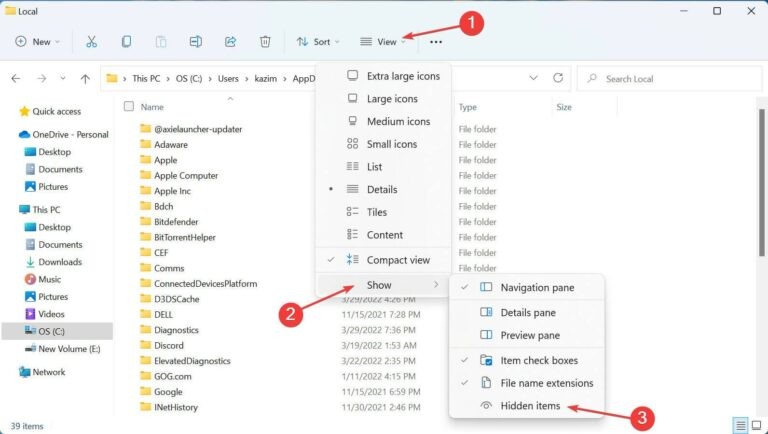
按Windows+E启动文件资源管理器,将以下路径粘贴到地址栏中,然后单击Enter。只需确保将用户名替换为您的实际用户帐户。 C:\Users\用户名\AppData\Local
现在,单击“查看”菜单,将光标悬停在“显示”上,然后从弹出菜单中选择“隐藏项目”。
选择IconCache.db文件并单击Del键。
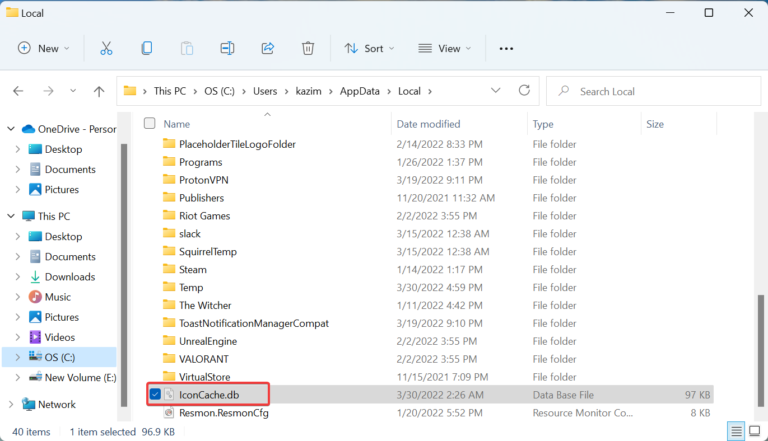
重新启动计算机以使更改完全生效。
IconCache.db 拥有每个应用程序图标的副本,当需要时,Windows 直接从此处检索它,而不是通过应用程序文件。删除缓存文件并重新启动计算机后,它将重新创建,这将消除任何损坏。
4.重新配置本地组策略编辑器
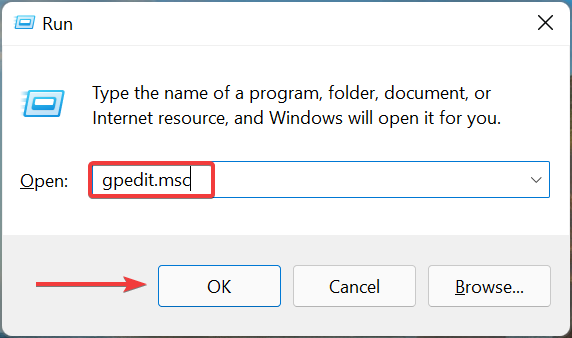
按Windows+R启动运行命令,输入gpedit。在文本字段中输入msc,然后单击“确定”以启动本地组策略编辑器。
接下来,单击“用户配置”下的“管理模板”,双击“开始菜单和任务栏”,然后双击右侧的“从任务栏策略中删除固定程序”。
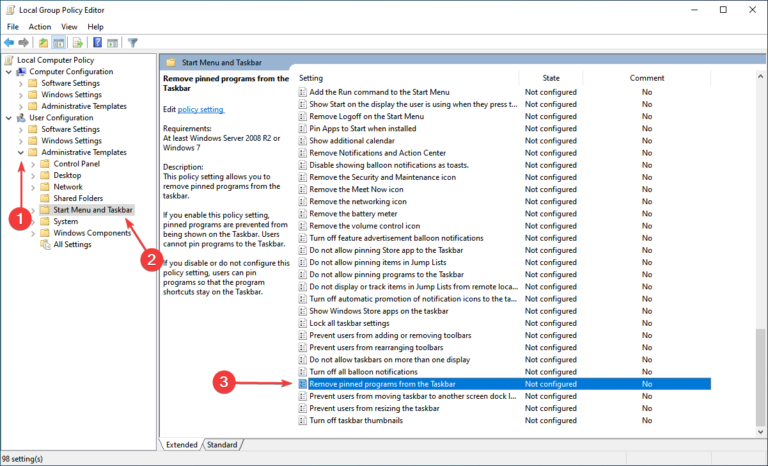
将其设置为“未配置”,然后单击底部的“确定”保存更改。
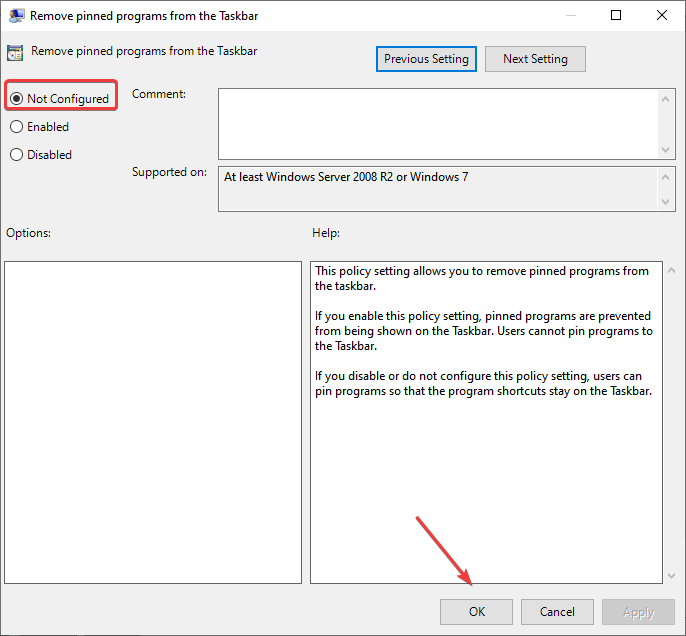
重新启动计算机以应用更改。
就是这样,现在Windows 11 中未显示的固定应用程序或图标错误应该得到修复,您只需单击一下即可轻松访问您喜爱的应用程序。
相关教程推荐:Win11无法运行罗技GHub的原因及解决方法
以上是小编给大家分享的Win11显示固定应用的方法。如果您想了解更多,请关注本站。小编将持续为您更新更多相关攻略。
上一篇:元气骑士前传游侠技能有哪些
下一篇:最后一页