近日,不少刚升级win11系统的用户留言称,由于对新操作系统不熟悉,无法打开Windows终端。为此,本期小编整理了7种在Win11系统中打开Windows Terminal的方法。有兴趣的朋友可以跟着小编一起阅读。

Win11系统打开Windows终端的七种方法介绍:
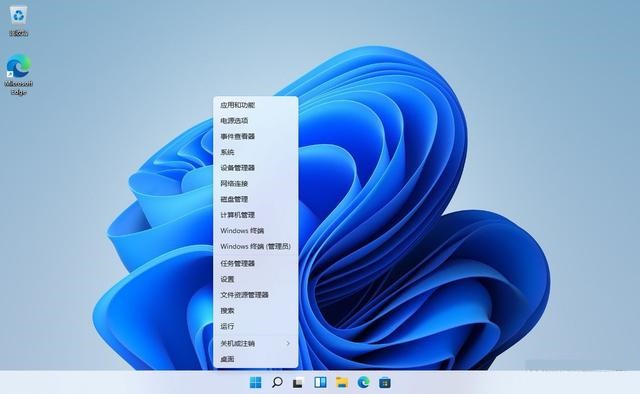
方法一:WinX菜单
1. 右键单击任务栏上的Windows 图标,打开WinX 菜单(快捷键:Win+X)。
2. 如果您想提升权限,请单击Windows 终端(管理员)。
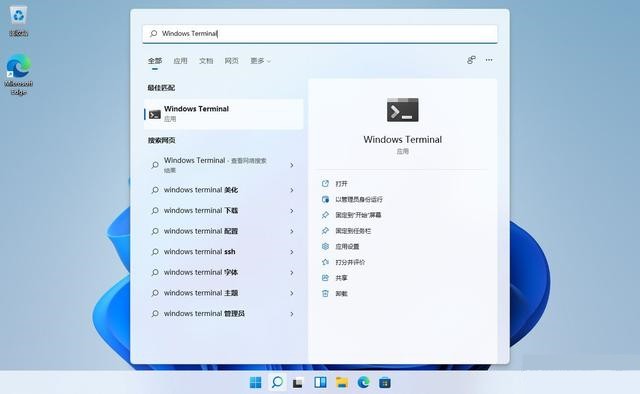
方法2:使用搜索打开Windows 终端
1. 单击任务栏上的搜索图标。
2. 键入Windows 终端并单击打开。
方法三:开始菜单
1. 单击任务栏上的Windows 图标或使用键盘上的Windows 键打开“开始”菜单。
2. 单击“所有应用程序”按钮。
3. 向下滚动,直到到达“W”应用程序并找到Windows 终端。点击它。
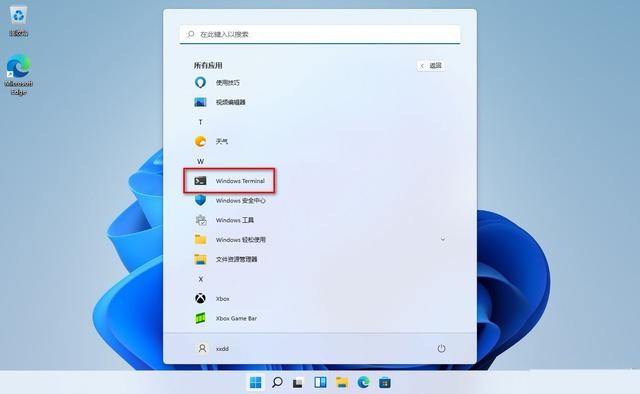
提示:如果您希望应用程序具有管理员权限,请右键单击Windows 终端选项,选择“更多”,然后选择以管理员身份运行。
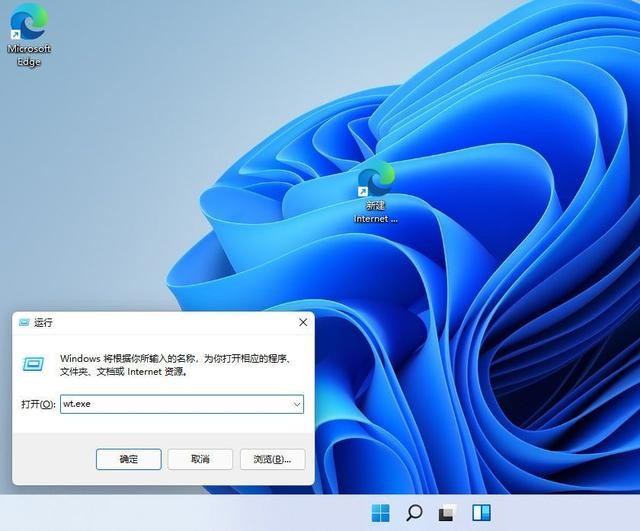
方法四:使用run命令打开Windows终端
1. 使用快捷键Win+R 打开运行对话框。
2. 输入wt.exe 并按Enter 键。
方法五:桌面快捷方式
1. 右键单击桌面并选择新建---快捷方式命令。
2. 在“键入对象的位置”文本框中输入以下内容:
%LocalAppData%MicrosoftWindowsAppswt.exe
3. 单击“下一步”。
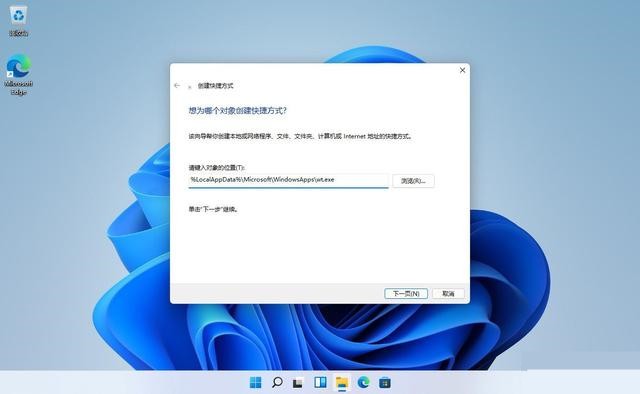
4. 在“为此快捷方式键入名称”文本框中键入Windows Terminal。
5. 单击“完成”,您将在桌面上看到新创建的快捷方式图标。双击它以访问Windows 终端应用程序。
方法6:固定到任务栏
1. 单击搜索图标并输入Windows 终端。
2. 右键单击Windows 终端选项并选择“固定到任务栏”。
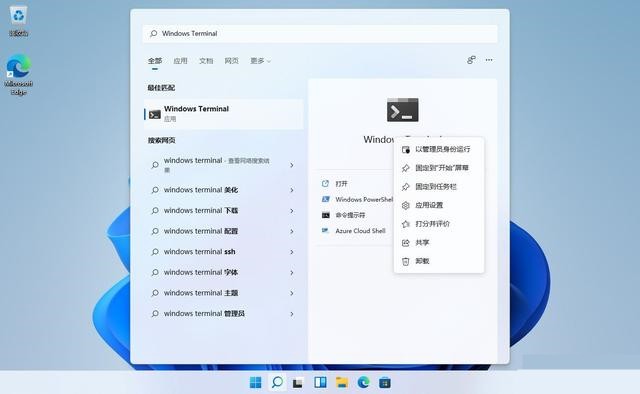
Windows 终端应用程序将出现在任务栏上,可以随时单击打开。
方法七:启动应用程序
如果您定期访问Windows 终端,则可以将其设置为每次启动Windows 11 电脑时它都会自动打开。
使用上述任一方法打开Windows 终端应用程序。
1. 单击窗口顶部的向下箭头,然后选择“设置”。
2. 打开“计算机启动时启动”旁边的开关。
3. 单击“保存”按钮关闭设置应用程序。
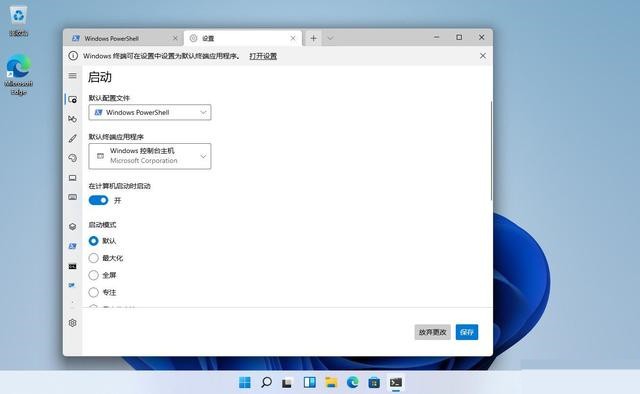
现在,每当您启动计算机时,Windows 终端都会启动。如果您想禁用此选项,请按照方法七中的步骤操作,然后关闭切换开关。
win11常用工具合集:
常用电脑工具合集(点击查看):相信每个用户在使用电脑时都会遇到一些问题。这个时候我们就需要计算机工具来解决问题。那么网络上的电脑工具那么多,哪一款比较好用呢?呢绒?什么样的电脑工具适合我们下载并用作备份呢?下面,小编整理了一些电脑最常用的工具合集。有需要的用户赶紧下载吧!
以上是小编给大家分享的Win11系统打开Windows终端的七种方法介绍。如果您想了解更多,请关注本站。小编将持续为您更新更多相关攻略。
上一篇:决战平安京首无该怎么选择灵咒 决战平安京首无灵咒搭配攻略
下一篇:最后一页