电脑使用时间长了,系统就会出现卡顿,影响用户的操作。这时候我们就需要对电脑系统进行优化,保证电脑的运行速度。那么win10系统如何优化呢?相信很多朋友都很好奇。本期小编为大家整理了Win10优化系统的具体步骤,一起去看看吧。

Win10优化系统的具体步骤:
1.加快开机速度
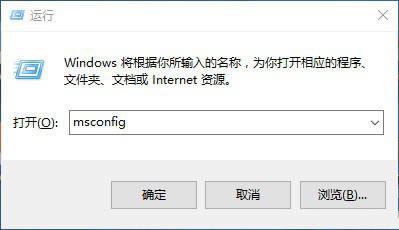
1、首先按快捷键“win+r”打开“运行”,输入:msconfig。
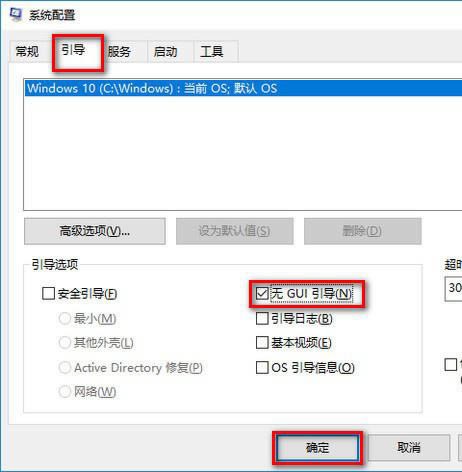
2. 点击“启动”,勾选“Guiless Boot”、“确定”。
2.加快关机速度
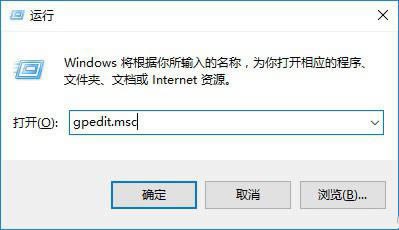
1、首先按“win+r”打开运行输入:gpedit.msc。
2. 在计算机管理中选择“模块管理-系统”。

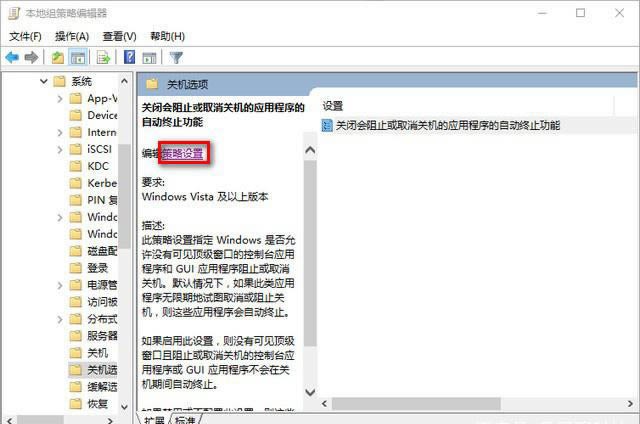
3. 找到并左键单击“关机选项”。
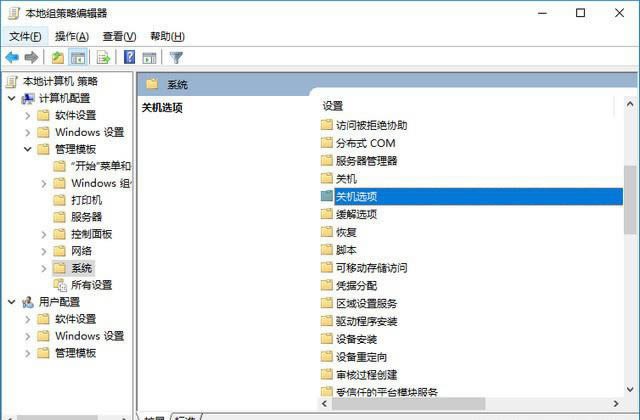
4. 然后点击“策略设置”。
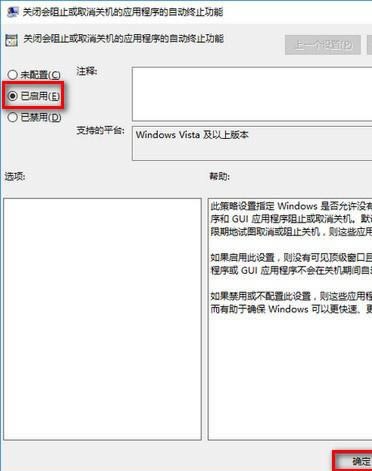
5. 勾选“已启用”并单击“确定”。
3.关闭家庭群组
因为该功能会导致硬盘和CPU处于高负载状态
关闭场景:控制面板
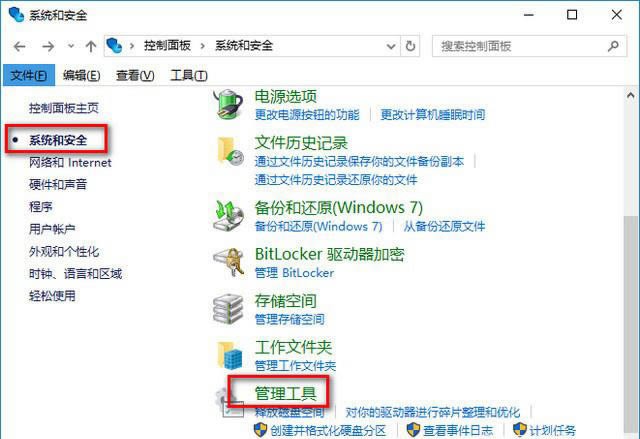
1.首先,您需要找到并打开管理工具。
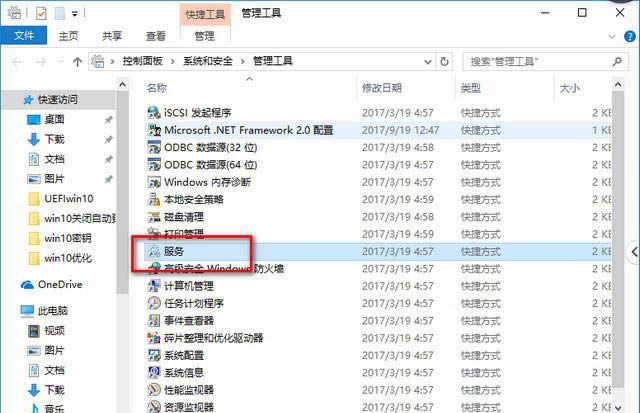
2. 然后选择“服务”。
3.找到并禁用“家庭组侦听器和家庭组提供程序”。
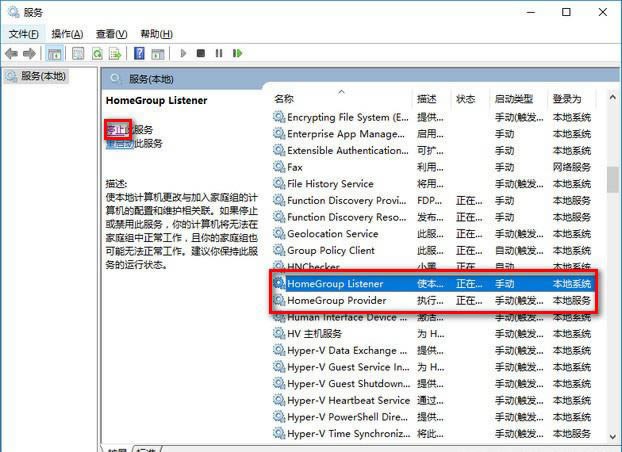
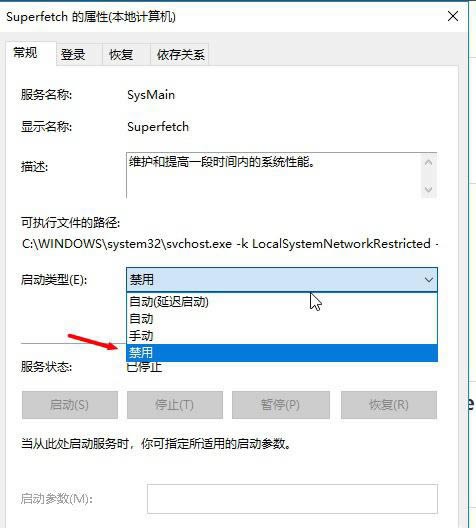
4.禁用“superfetch”和“windows搜索”
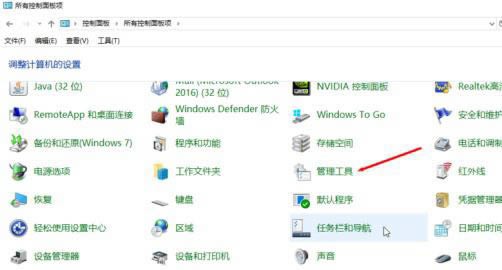
1、然后打开win10“控制面板”,在控制面板中找到“管理工具选项”,打开,进入“下一步”。
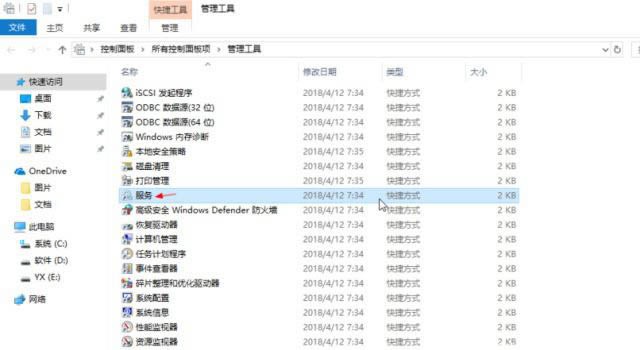
2. 在打开的管理工具文件夹中找到“服务选项”,打开它,然后转到“下一步”。
3、然后在打开的“服务选项”界面中找到“superfetch”和“windows search”,右键单击,点击属性,将其改为禁用。
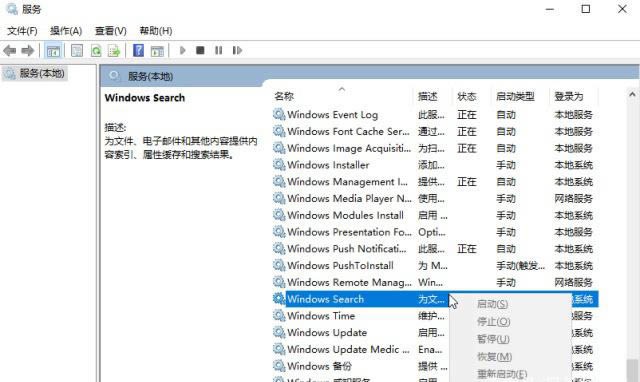
4.右键单击鼠标打开这两个选项,将“启动类型”更改为“禁用”,然后单击“应用”和“确定”。
5.关闭磁盘碎片整理程序
磁盘碎片整理可以提高磁盘性能,但碎片整理计划不是必需的,可以关闭。
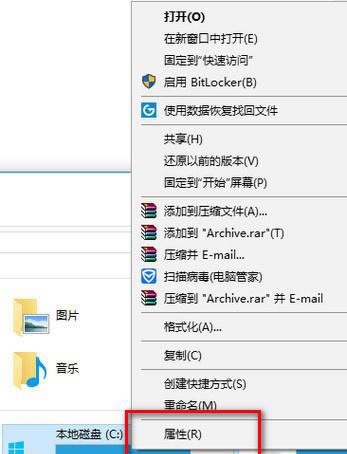
1. 首先选择“磁盘c-属性”。
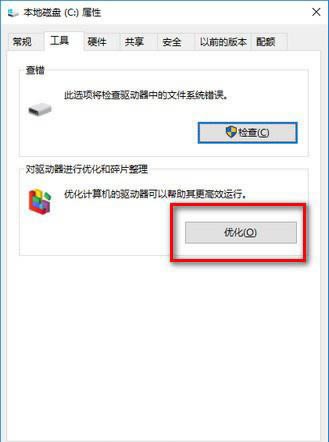
2. 然后单击工具,选择(驱动器优化和碎片整理)并单击优化。
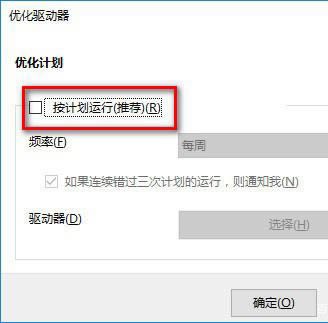
3.“更改设置-取消选中”,然后单击“确定”执行计划。
6. 提高系统性能
1、按键盘上的“win+r”键打开运行,然后输入:msconfig,点击确定进入系统配置。
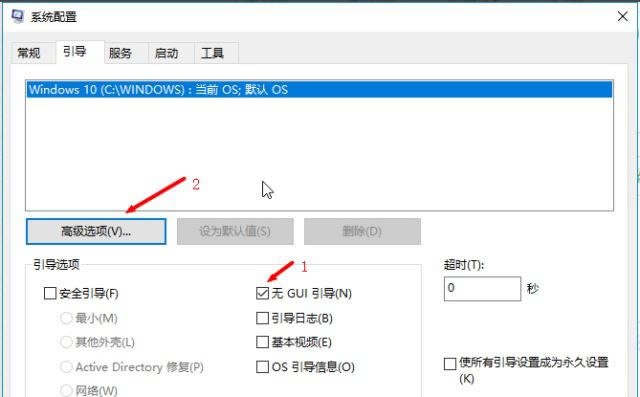
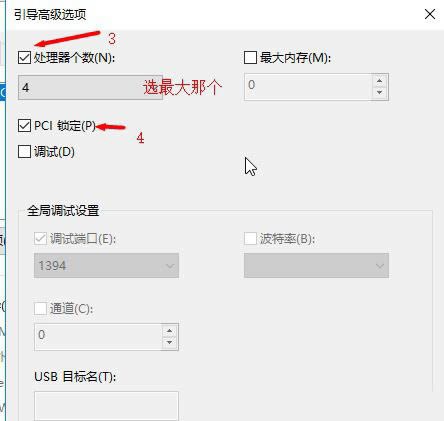
2、然后点击“高级选项”,在弹出的界面中查看处理器数量,然后选择“最大处理器数量”,点击确定,进入“下一步”。
3、返回“系统配置界面”,切换到“常规选项”,勾选“加载系统服务和加载启动项”,点击“应用”和“确定”。
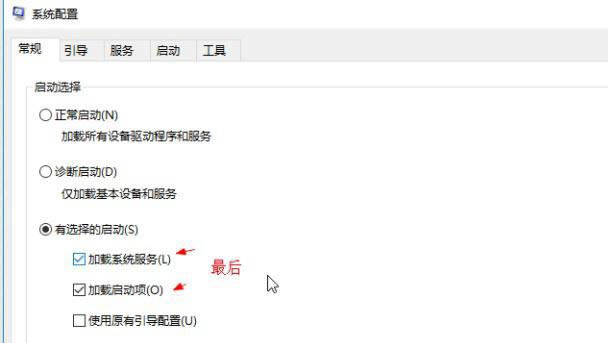
4. 最后,单击“应用”,然后单击“重新启动”。
小编推荐下载:
Win10优化大师(点击查看):是专门为Win10系统提供的优化软件。 Win10优化大师为用户提供了常用的系统功能开关,还设置了应用程序缓存清理、软件管家、桌面显示图标控制等诸多功能。让用户更方便的使用系统。
以上是小编给大家分享的Win10优化系统的具体步骤。如果您想了解更多,请关注本站。小编将持续为您更新更多相关攻略。
上一篇:决战平安京上单花鸟卷该怎么玩 决战平安京上单花鸟卷玩法攻略
下一篇:最后一页