win10系统是全球用户数量最多的微软系统,深受用户信赖。不过win10系统中有一些程序需要最高管理员权限才能运行。你知道Win10如何获取最高管理员权限吗?不清楚的朋友请往下看。小编已经为您整理好了Win10专业版获取最高管理员权限的方法。
Win10专业版获取最高管理员权限的方法:
注:本文适用于Win10专业版。如果找不到本地用户和组,则说明是Win10家庭版。
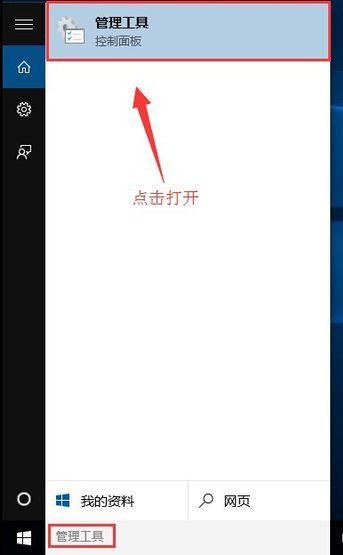
1、登录Win10专业版系统桌面,在开始菜单旁边的输入栏中输入“管理工具”,然后点击打开管理工具。
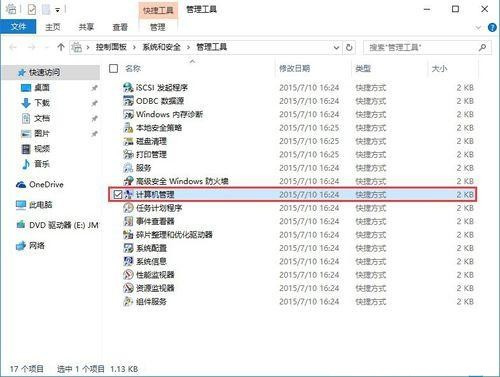
2、在弹出的管理工具窗口中,点击打开“计算机管理”图标。
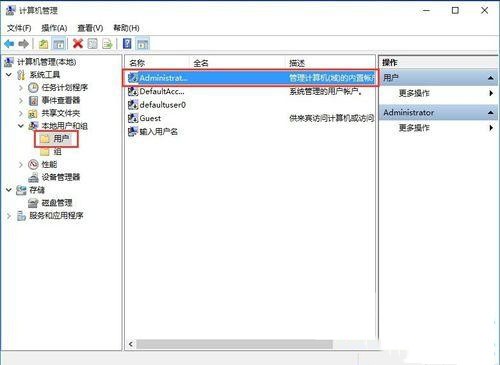
3、然后在计算机管理窗口中,展开:本地用户和组-用户,然后在用户界面右侧找到“管理员”帐户。
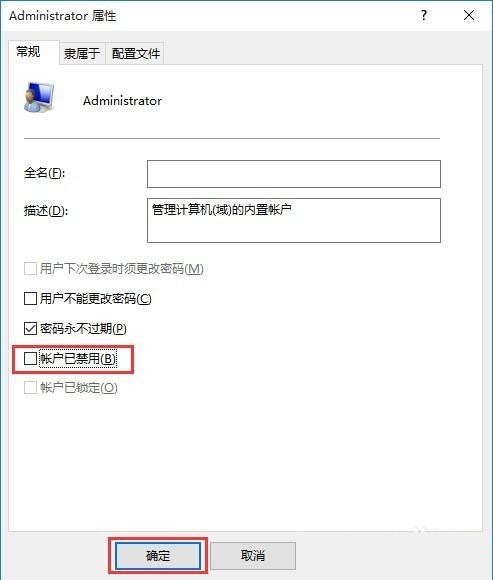
4、双击打开管理员帐户,然后在弹出的管理员属性窗口中,单击取消选中“帐户已禁用(B)”,然后单击“确定”完成操作。
5、完成上述设置后,返回系统桌面,单击开始菜单,然后单击开始菜单左上角的输入用户名-注销,然后单击注销计算机。

6. 注销完成后,屏幕上会出现屏保图片。使用鼠标单击任意位置即可继续下一步。

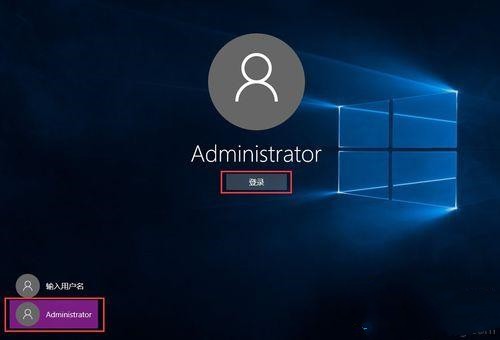
7、最后点击左下角选择登录账户为“管理员”,点击“登录”按钮登录系统即可完成操作。
推荐相关教程:Win10家庭版如何获取管理员权限介绍
以上是小编给大家分享的Win10专业版获取最高管理员权限的方法。如果您想了解更多,请关注本站。小编将持续为您更新更多相关攻略。
上一篇:明日方舟4.5周年庆联合卡池怎么抽 4.5周年庆联合卡池抽取建议
下一篇:最后一页