电脑上的USB接口对我们来说非常重要。许多设备需要USB 接口。例如,当我们想要使用有线鼠标和键盘时,我们必须通过USB接口进行连接。但有时我们也会遇到Win10笔记本电脑USB接口无响应的情况。如何解决这个问题呢?今天小编给大家整理了Win10笔记本usb接口没反应的解决办法,我们一起去看看吧。
Win10笔记本usb接口没反应的解决办法:
1、首先我们将U盘插入到另一台电脑上,看看是否是U盘的问题。如果是的话,我们更换U盘。

2.驱动问题。我们在设备管理器中找到我们的U盘,右键,卸载,然后拔下U盘,重新插入,电脑会自动检测并重新安装驱动。
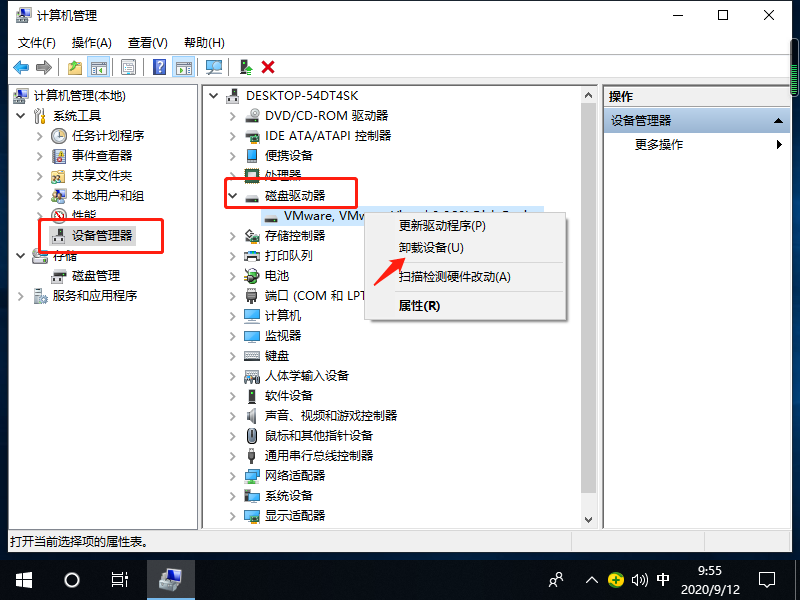
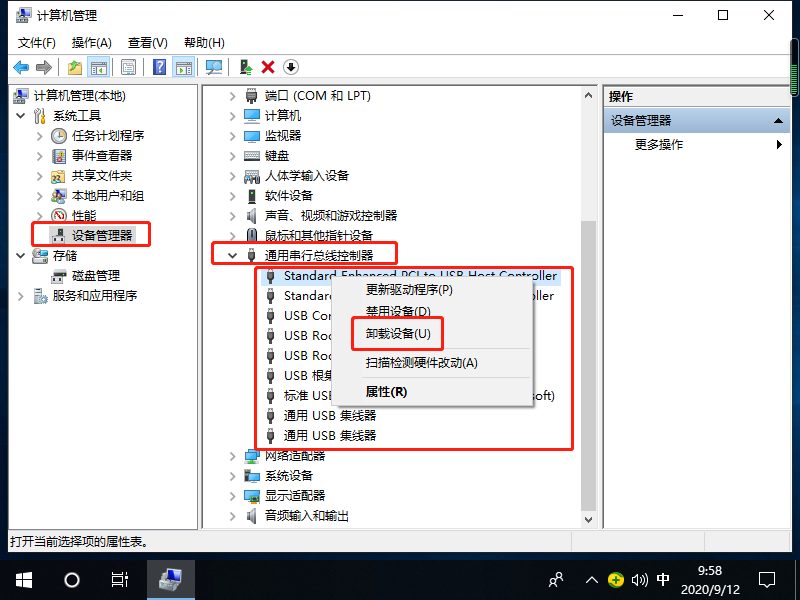
3.USB控制器问题。我们卸载通用串行总线控制器中的所有USB设备,然后重新启动计算机。重新启动时,计算机将自动重新安装USB 设备。
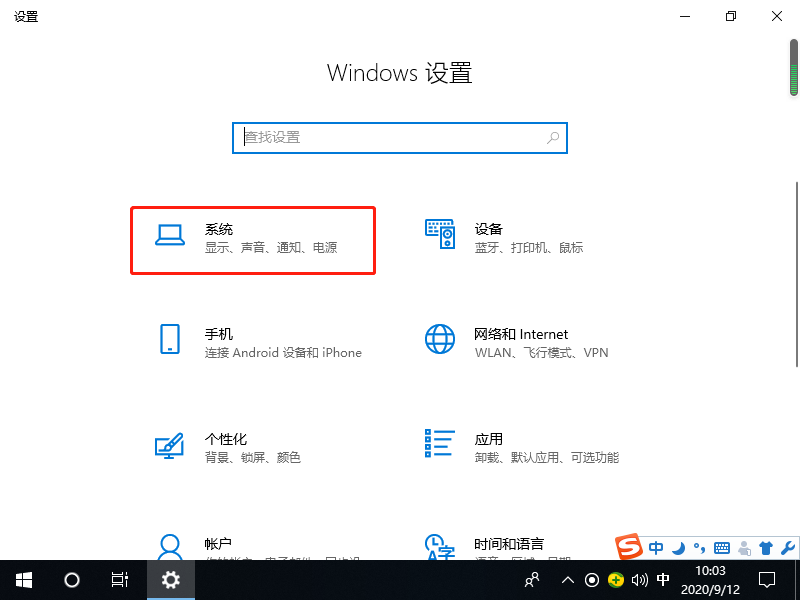
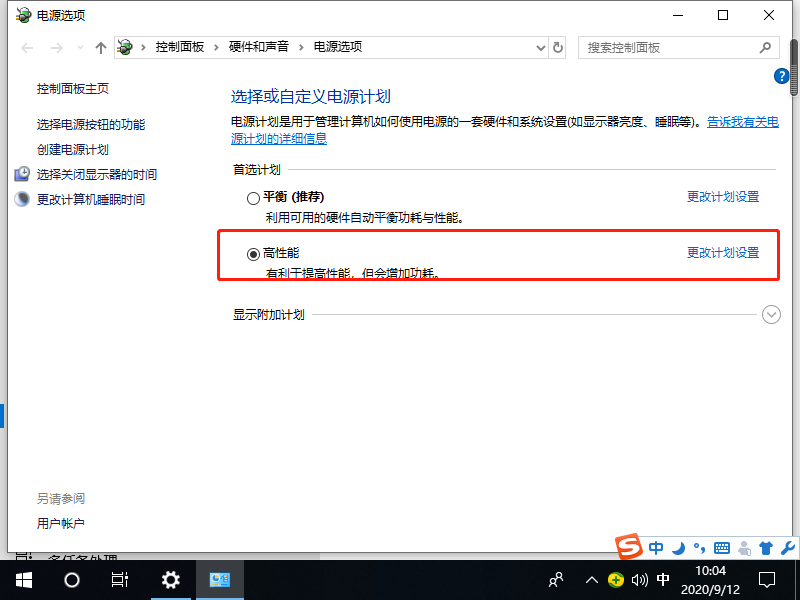
4. USB 选择性暂停设置已打开。我们使用win+I打开Windows设置并进入系统。
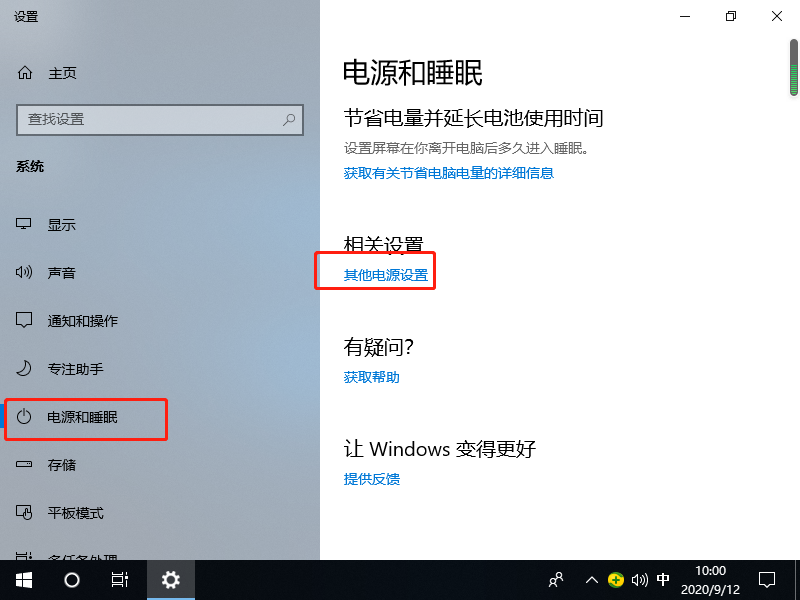
5. 我们输入电源和睡眠的其他电源设置。
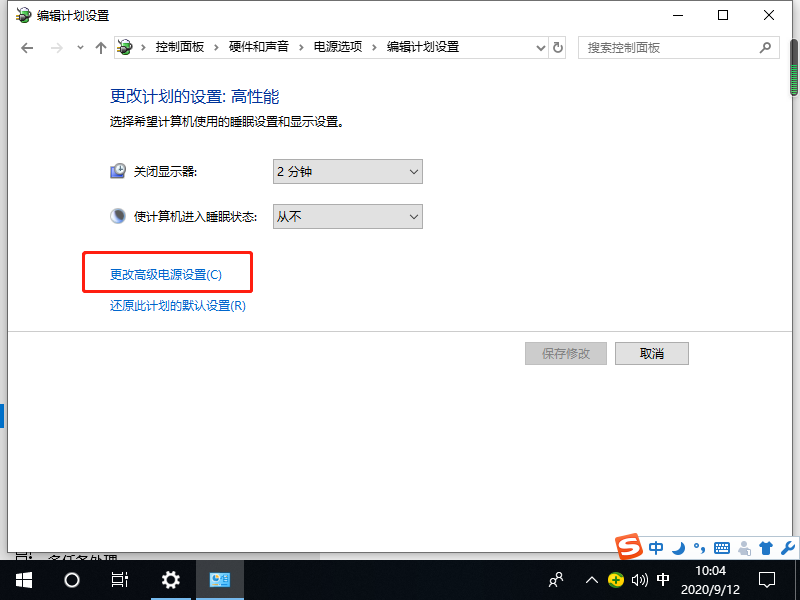
6. 打开更改计划设置。
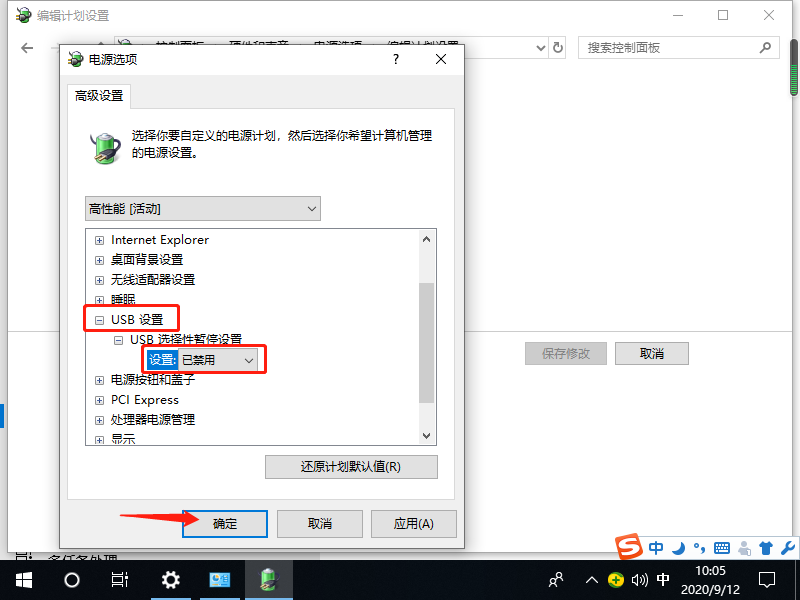
7. 更改高级电源设置。
8. 我们可以在USB设置中禁用选择性挂起设置。
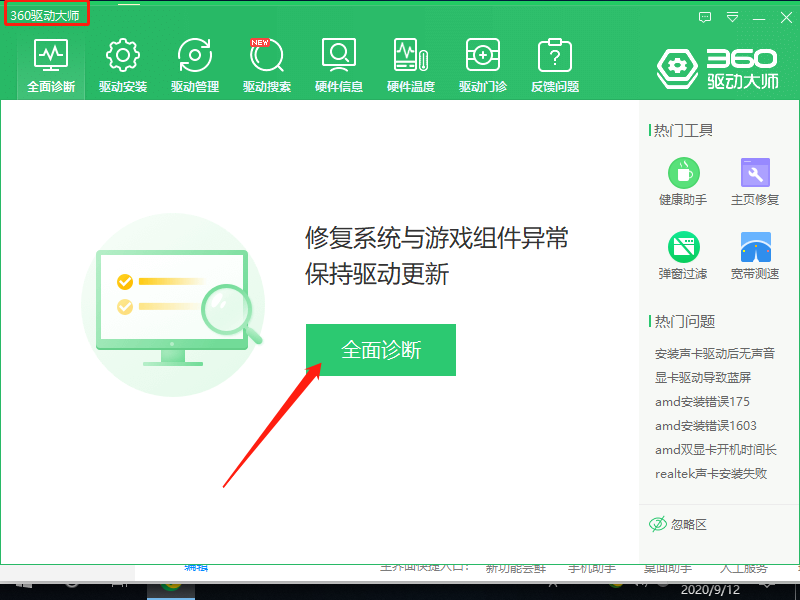
9. 或者使用Driver Master或Driver Wizard检查、更新和修复电脑驱动程序。
推荐相关教程:如何修复损坏的Windows 10电脑系统文件
以上是小编给大家分享的Win10笔记本usb接口没反应的解决办法。如果您想了解更多,请关注本站。小编将持续为您更新更多相关攻略。
上一篇:元气骑士前传刺客怎么加点
下一篇:最后一页