近日,有网友在安装软件时,遇到系统提示临时文件夹没有写权限,导致安装失败。很多朋友遇到这个问题都非常苦恼,不知道如何解决。本期小编整理了Win10中临时文件夹无写权限问题的解决方法。如果你好奇的话,我们就来看看吧。

Win10临时文件夹无写入权限的解决办法:
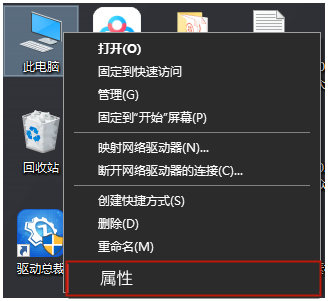
1、首先在桌面上右键单击此计算机,在打开的菜单项中选择属性;
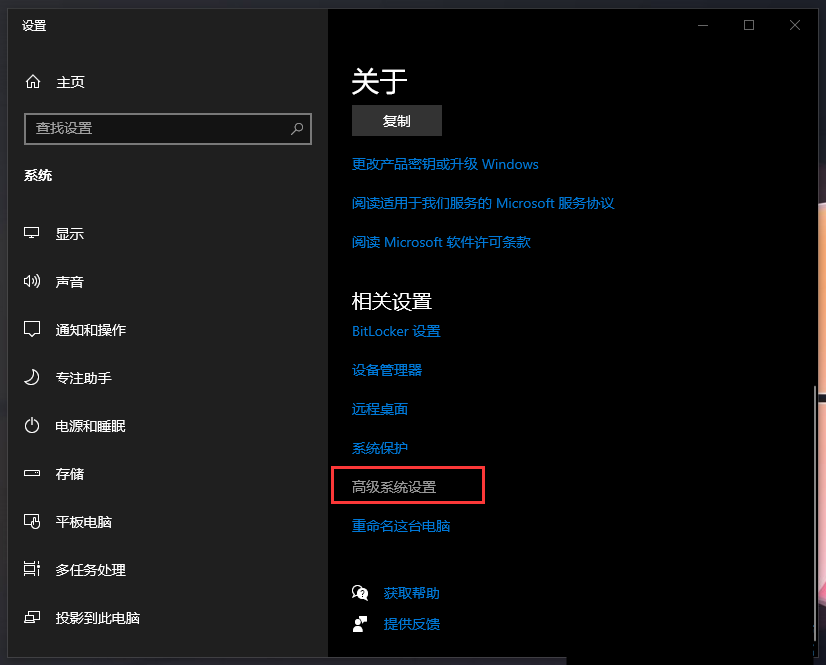
2、在系统首页设置窗口右侧,点击相关设置下的高级系统设置;
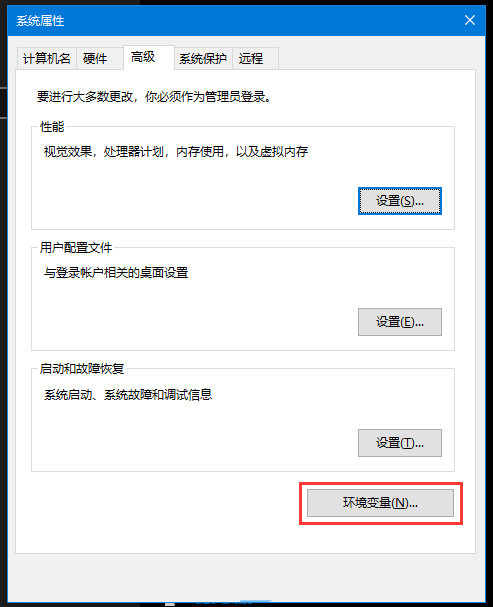
3、在系统属性窗口中,切换到高级选项卡,然后点击下面的环境变量;
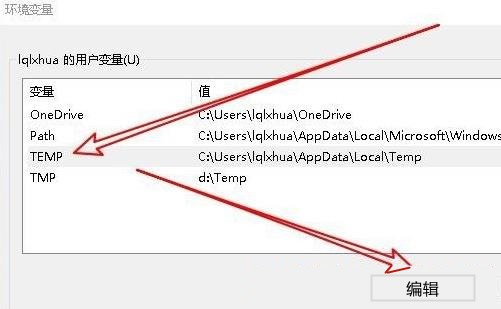
4、在环境变量窗口中,选择TEMP文件,点击编辑;
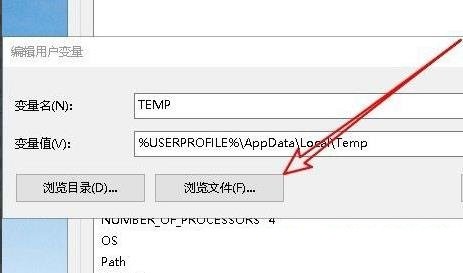
5. 在编辑用户变量窗口中,单击浏览文件;
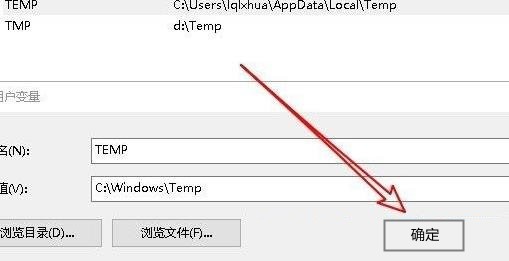
6、设置新的变量文件夹,点击确定;
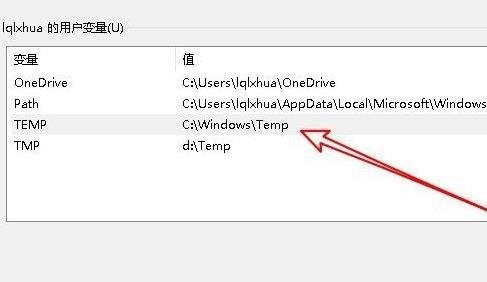
7、最后修改完成后,确定变量值TEMP,点击确定。
win10相关推荐教程:Win10笔记本电脑USB接口无响应的解决方法
以上是小编给大家分享的Win10临时文件夹无写入权限的解决办法。如果您想了解更多,请关注本站。小编将持续为您更新更多相关攻略。
上一篇:元气骑士前传射手混合职业
下一篇:最后一页