我们在使用电脑的时候,偶尔会遇到鼠标故障的情况。这时,我们可以选择设置键盘来代替鼠标移动。但有些朋友不知道具体的设置方法。因此,本期我们贴心的小编为大家整理了如何在Windows 7中使用键盘代替鼠标移动,感兴趣的朋友们快去看看吧。

Win7让键盘替代鼠标移动的方法:
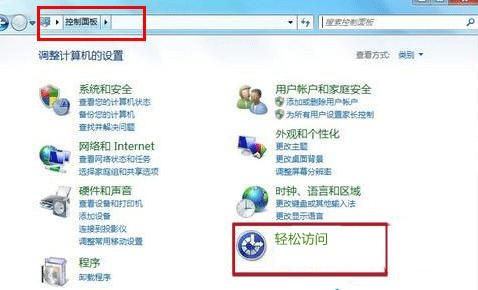
1、点击屏幕左下角开始菜单,找到并输入打开【控制面板】,然后点击【轻松访问】;
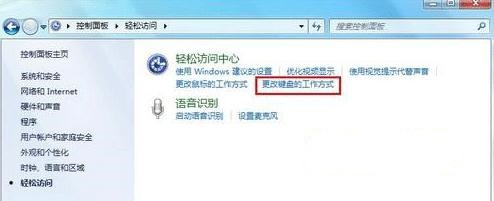
2.然后点击【更改键盘的工作方式】;
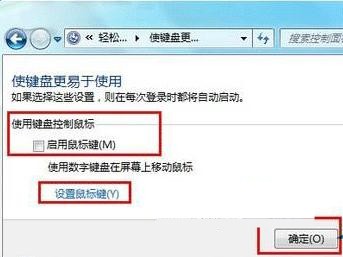
3.选择使用键盘控制鼠标;
鼠标按键相关操作:
1. 打开鼠标键
(1)按Ctrl+Esc组合键打开开始菜单,按S键再按C键打开控制面板;
(2) 按方向键移动到“辅助选项”,按回车键打开其属性对话框;
(3)按Ctrl+Tab切换到“鼠标”页面,按Alt+M选择“使用鼠标键”选项;
(4)按Alt+S组合键进入鼠标按键设置对话框,按Alt+T选择“最大速度”项,然后按右方向键将其增加到最大。同样的方法,将“加速度”项增加到最大;
(5) 按两次Enter 键退出对话框后,即可使用鼠标按钮。
编者提示:如果启用鼠标键的目的是做一些辅助性的事情,则可以跳过上面的步骤(4)。当启用鼠标按钮时,托盘中将显示鼠标图标。
2. 打开和关闭鼠标按钮
按NumLock 键进行切换。
3.鼠标按键的三种状态
(1) 标准点击状态:鼠标按钮启用后,系统处于该状态。此时所有操作都与左键相关,托盘中鼠标图标左键变暗;
(2) 右键状态:按数字键盘上的减号(-)进入该状态。此时所有操作都与右键有关,托盘中鼠标右键图标变暗。
(3) 同时按左右键:按数字键盘上的星号(*)进入该状态。此时所有操作都是左右键同时按下进行的。托盘中的鼠标图标左右键均变暗。要切换到标准单击状态,请按数字键盘上的斜杠(/) 键。
4. 使用“鼠标键”移动鼠标指针
(1) 水平或垂直移动鼠标指针:按数字键盘上的方向键;
(2)对角移动鼠标指针:按数字键盘上的Home、End、PageUp、PageDown键;
(3)加速移动:先按住Ctrl键,然后按(1)、(2)中的键;
(4) 减慢移动:先按住Shift键,然后按(1)、(2)中的键。
5. 用“鼠标按钮”单击
下面提到的所有按键均指数字键盘上的按键。
(1) 单击左键,然后按5。双击,按加号(+);
(2)右键单击,先按减号(-)进入右键状态,然后按5,之后如果想用右键双击,则按加号(+) 。
(3) 同时单击两个鼠标按钮。首先按星号(*),然后按5。要双击,请按加号(+)。
6. 使用“鼠标键”拖放
(1) 按方向键将鼠标指针移动到要拖放的对象上;
(2) 按Ins键选择(或抓取)对象;
(3) 按方向键将鼠标指针移动到目的地;
(4) 按Del键释放对象。
另外,鼠标各按键的功能为:
移动8、2、4、6、7、9、1、3 键可在八个方向上长距离移动。 Ctrl+以上八个键选择鼠标左键/选择鼠标右键-单击5,双击+拖动0(INS)释放。 (删除)
打开鼠标按钮的方法比较简单。您只需三个简单的步骤即可将其打开。另外,当您使用鼠标键时,可以随时按Esc 键取消操作。模拟鼠标的鼠标键是指键盘右侧的小键盘(数字键盘)。使用时,必须启用NumLock 键。状态。
win7相关教程推荐:win7系统如何调整鼠标灵敏度
以上是小编给大家分享的Win7让键盘替代鼠标移动的方法。如果您想了解更多,请关注本站。小编将持续为您更新更多相关攻略。
上一篇:元气骑士前传风暴术士怎么玩
下一篇:最后一页