电脑键盘上的win键除了帮助我们打开菜单栏之外,还可以与其他按键配合使用,帮助我们快速打开一个程序。但最近,一些Win11用户在操作电脑时发现win键不起作用。针对这个问题,小编为大家整理了一期Win11电脑win键不起作用的解决办法,一起去看看吧。
Win11电脑win键不起作用的解决办法:
1.检查你的键盘
作为第一个解决方案,您可以尝试清洁键盘。使用压缩空气清除键盘上的灰尘颗粒。如果您的机械键盘带有可拆卸按键,请使用拔键器卸下Windows
钥匙并清洁内部。
如果您有额外的键盘,可以将其连接到电脑,看看按键是否仍然不起作用。如果是这样,则您之前的设备可能已损坏,需要更换。
但是,如果它有效,则Windows 键不起作用错误是由您的软件引起的,您可以继续使用您的第一个键盘。
2.解锁Win Lock按钮
根据您拥有的键盘类型,它可能有Win Lock 按钮或开关。这是机械游戏键盘上的典型功能,可帮助您防止游戏崩溃。
在键盘的右上角,查找Win Lock 键。它可能是键盘侧面的机械开关。如果您不确定是否有Win Lock
键或如何禁用它,请查看制造商的支持文档。
3.更新键盘驱动程序
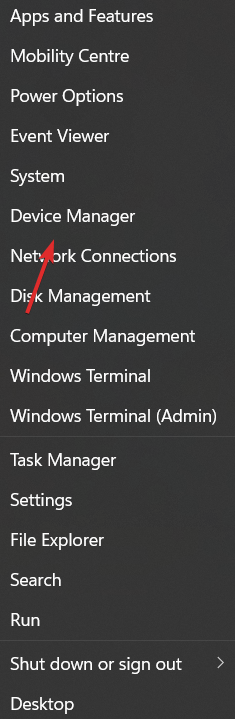
右键单击任务栏中的“开始”图标,然后选择“设备管理器”。
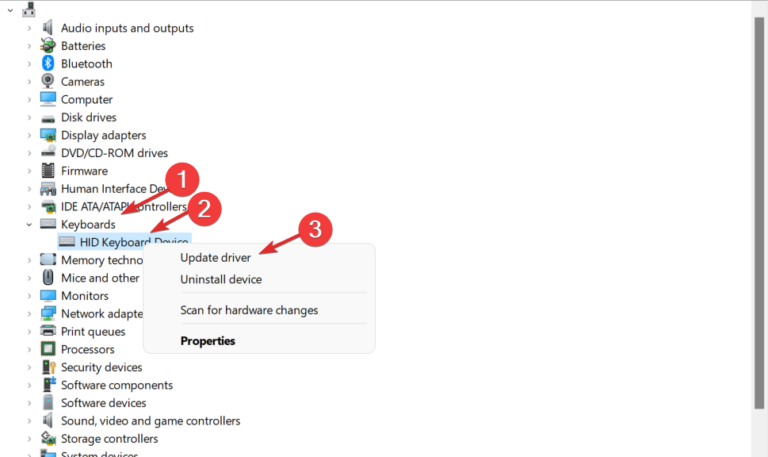
展开键盘部分并右键单击每个选项以选择更新驱动程序。
如果您厌倦了手动更新驱动程序,请查看DriverFix。一种软件工具,可自动搜索并安装计算机上所有过时和丢失的驱动程序。使用此软件可以避免Windows键不起作用等问题。
4. 运行键盘疑难解答
打开“设置”并转到“系统”,然后转到“故障排除”。
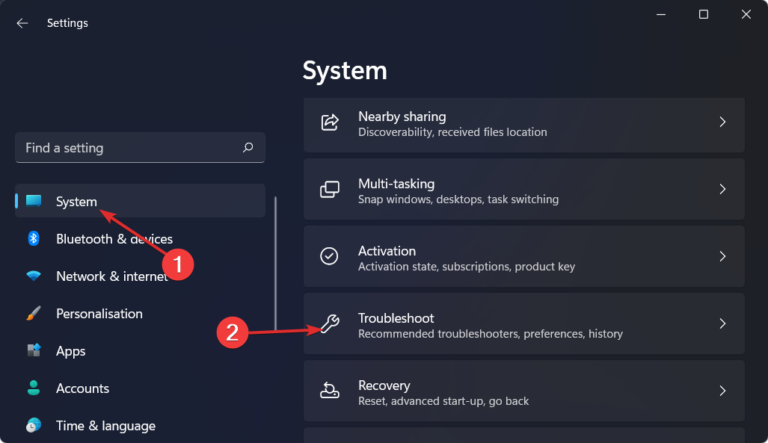
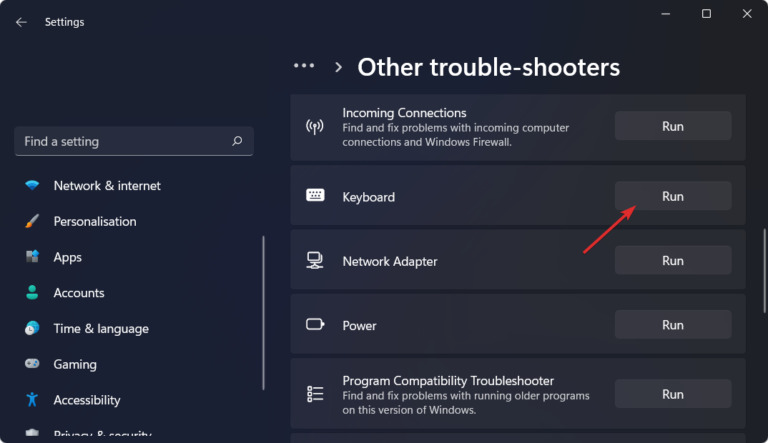
现在单击“其他疑难解答”,然后查找“键盘”并选择旁边的“运行”。这应该可以解决一直困扰您的Windows 11 错误
钥匙不起作用。
5. 关闭筛选键
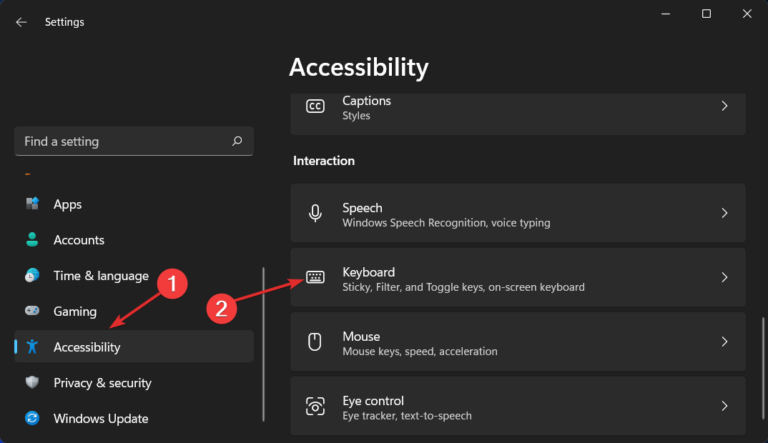
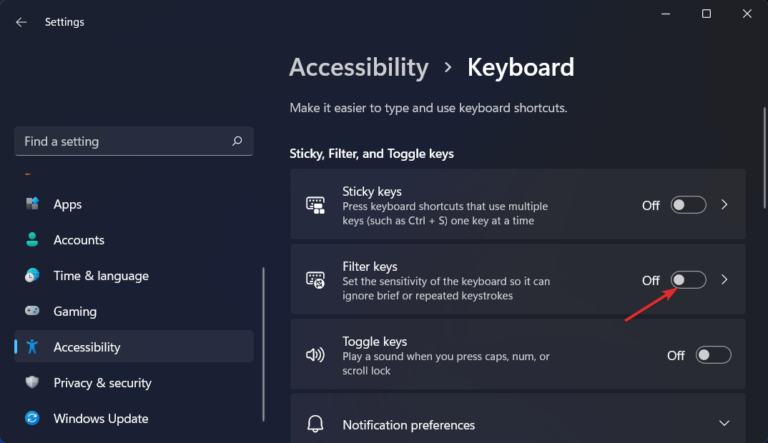
打开“设置”并导航至“辅助功能”,然后导航至“键盘”。
现在关闭过滤器键旁边的开关。
6.关闭游戏模式
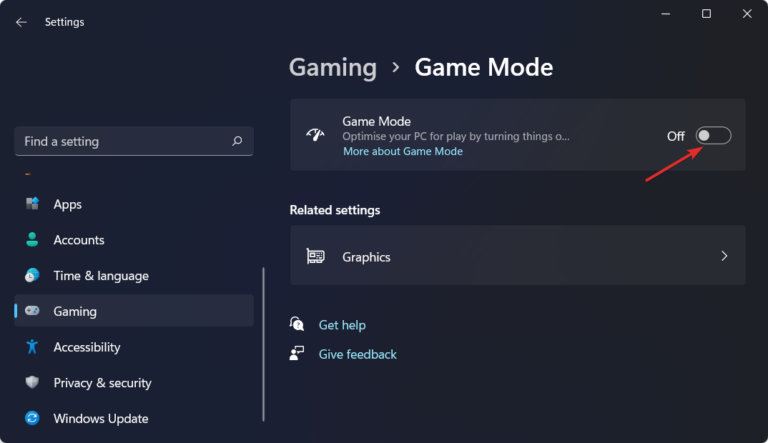
打开“设置”应用程序,然后转到“游戏”,然后转到“游戏模式”。

现在关闭游戏模式旁边的开关以阻止计算机关闭后台进程。
推荐win11相关教程:Win11安装程序无法验证产品密钥的原因及解决方案
以上是小编给大家分享的Win11电脑win键不起作用的解决办法。如果您想了解更多,请关注本站。小编将持续为您更新更多相关攻略。
上一篇:流放之路雾魇宝珠作用介绍
下一篇:最后一页