Autocad是一款专业的绘图工具,绘图高效、准确,在建筑工程行业得到广泛应用。不过,最近有网友反映,自己新装的系统无法安装autocad,于是就来向小编咨询解决办法。为此,小编整理了一期Win11安装autocad出现错误的解决办法,一起去看看吧。

Win11安装autocad出现错误的解决办法:
1.按键盘上的“win徽标+r”打开“运行”。
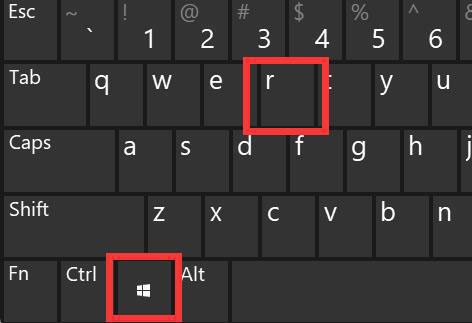
2、输入“regedit”并回车,打开注册表。

3. 将“Computer\HKEY_LOCAL_MACHINE\SOFTWARE\Microsoft\Windows\CurrentVersion\Policies\System”粘贴到上面的路径中。
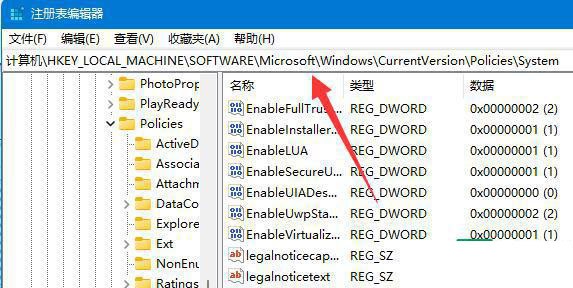
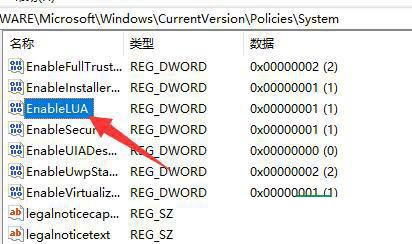
4、进入后,双击打开“EnableLUA”注册表。
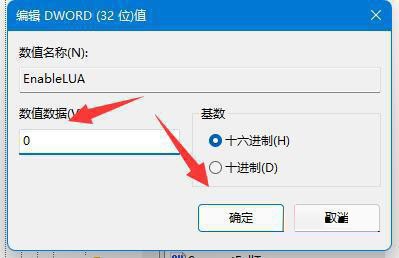
5.打开后,将“数值数据”更改为“0”,然后确认保存。
6、最后只需“重新启动”电脑即可解决无法安装autocad的问题。
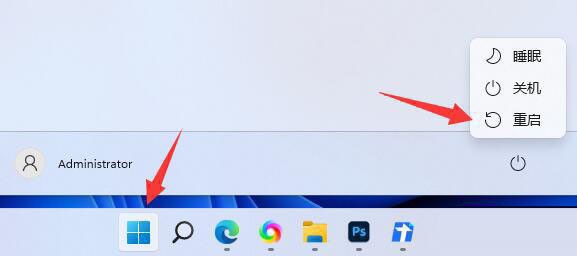
如果我们之前安装过AutoCAD,我们需要先卸载它。
相关软件推荐下载:
CADSee Plus(点击查看):是一款实用的CAD图纸浏览软件。 AutoCAD DWG/DXF 图形文件可以在CADSee Plus 软件中浏览和管理。该软件还可以浏览psd、gif、png、jpg等常见格式的图片。想要下载体验的用户一定不要错过!
以上是小编给大家分享的Win11安装autocad出现错误的解决办法。如果您想了解更多,请关注本站。小编将持续为您更新更多相关攻略。
上一篇:腾讯会议开启视频会议的方法
下一篇:最后一页