7Zip是一款非常实用的文件压缩器。该软件提供AES-256加密算法,压缩解压速度快,压缩比高,并且支持79种语言,吸引了大量用户下载安装。那么7zip是如何压缩文件的呢?本期小编为大家整理了7Zip压缩文件的技巧。如果您有兴趣,请去看看。

7Zip压缩文件的技巧:
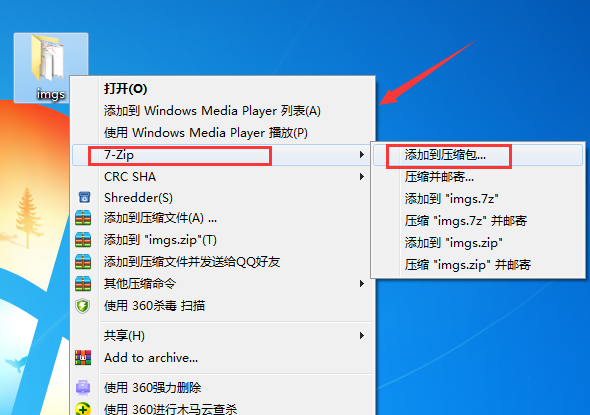
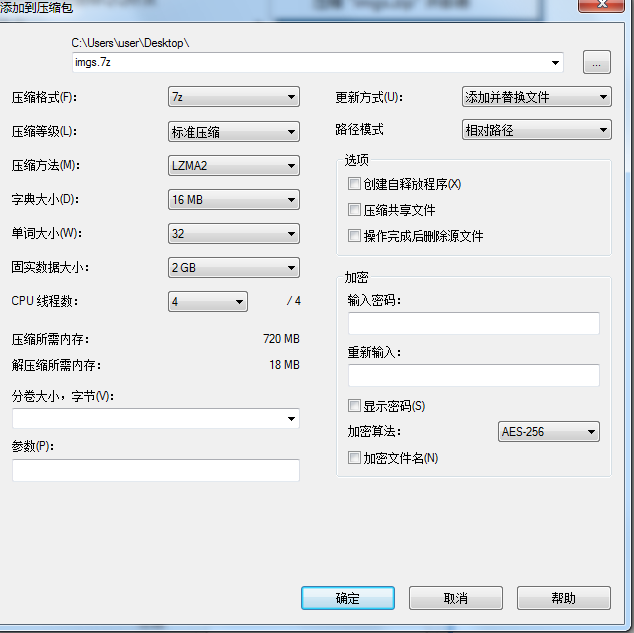
1、比如我的桌面上有一个名为imgs的文件夹,我想要压缩。这里我们可以点击文件夹,选择7-Zip——“添加到压缩包”。点击后,我们会进入添加到压缩包界面。
2、当“添加到压缩包”面板打开时(如下图所示),这里我们可以选择压缩包的路径(压缩包存放的目录),也可以修改压缩格式,压缩级别、压缩方式、字典大小,可以设置字大小、实体数据大小、CPU线程数、更新方式、路径模式、是否加密等。还可以统计压缩所需内存、内存大小解压所需的等等,大家可以根据自己的需要选择相应的设置。
压缩格式:7z、tar、wim、zip。
压缩级别:仅存储、标准压缩、极快压缩、快速压缩、最大压缩、极限压缩。在压缩级别中,有多种压缩选项。一般情况下,对于简单、小文件,可以选择标准压缩模式;如果要压缩的文件比较大,为了将文件压缩到较小的大小,通常会选择“极限压缩”,即可以。
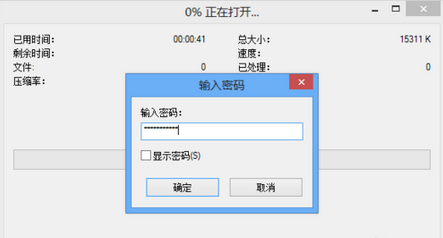
加密:强大的AES-256 加密。解压时必须填写密码才能成功解压里面的文件。这对于一些比较重要的数据文件来说非常重要。
字典大小:16MB、24MB、64KB、1MB.这里有多个选项。这里要说明的是,如果内存允许的话,越大越好。 【7-ZIP 4.60标准压缩64M字典需要674M内存,32M字典需要370M内存】。
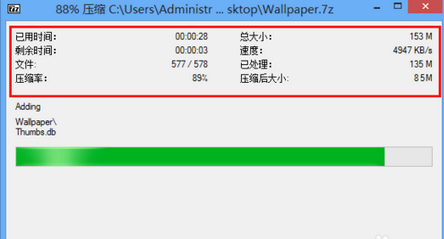
3、在“添加到压缩包”面板中设置完毕后,我们就可以点击“确定”了。这时我们可以看到压缩进度条。这里我们可以看到7-Zip会实时计算压缩文件的时间和时间。大小、速度和其他信息。如果压缩文件比较大,小编建议您不要进行其他操作,请耐心等待压缩。压缩完成后,会在当前目录下创建一个压缩包。如果您的计算机上安装了其他压缩软件,图标的显示可能会有所不同。这个没关系,正常使用就可以了。
以上是小编给大家分享的7Zip压缩文件的技巧。如果您想了解更多,请关注本站。小编将持续为您更新更多相关攻略。
下一篇:最后一页