系统自动休眠可以节省计算机电量并延长计算机的使用时间。但如果电脑总是自动休眠的话,就会严重影响我们的工作。本期小编以win10为例来整理一下系统总是自动休眠问题的解决方法。如果您有需要,请继续阅读。

Win10系统老是自动休眠的解决方法:
1、右键单击开始图标,选择【运行】,或使用快捷键“win+R”打开运行窗口。 win键是ctrl和alt键之间的标志键;
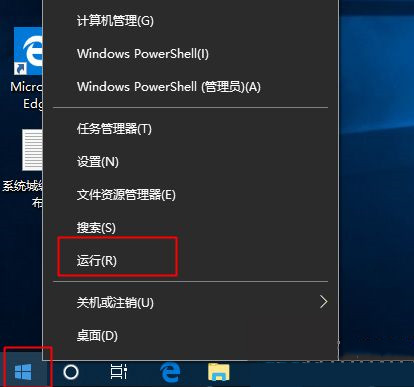
2、在运行框中输入【regedit】,点击确定;

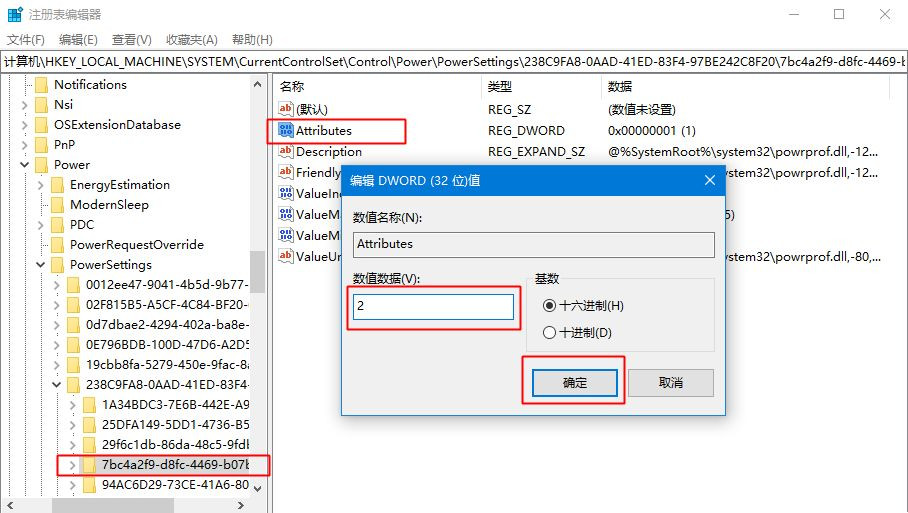
3. 在打开的注册表编辑器左侧,导航至:Computer\HKEY_LOCAL_MACHINE\SYSTEM\CurrentControlSet\Control\Power\PowerSettings\238C9FA8-0AAD-41ED-83F4-97BE242C8F20\7bc4a2f9-d8fc-4469-b07b-33eb785aaca0,然后然后双击右侧的【属性】,在弹出的窗口中将【数值数据】更改为“2”,并确认;
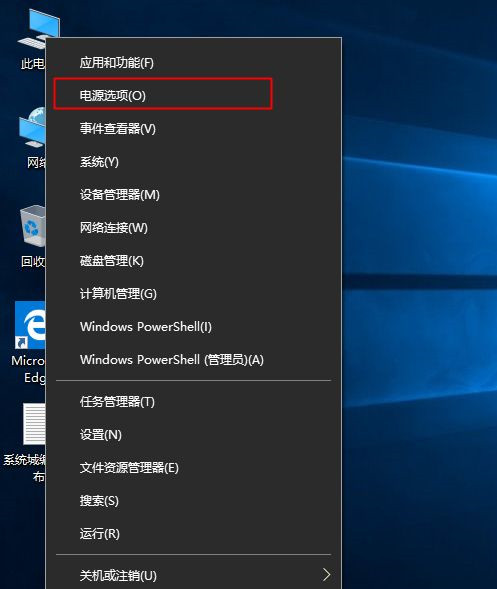
4、如果是笔记本电脑,右键任务栏右下角的电池图标,在右键菜单中选择【电源选项】。对于台式电脑,右键单击开始图标,选择【电源选项】;
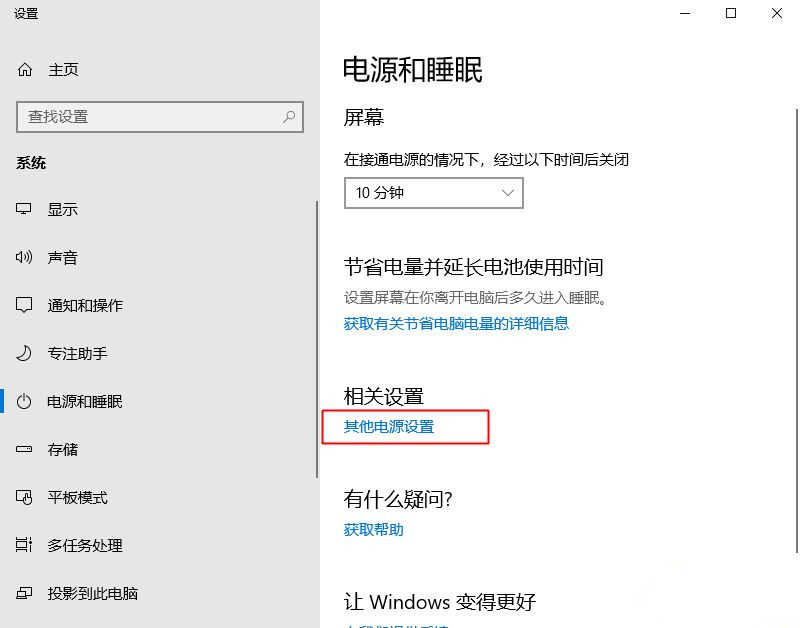
5、打开电源和睡眠设置界面,点击【其他电源设置】;
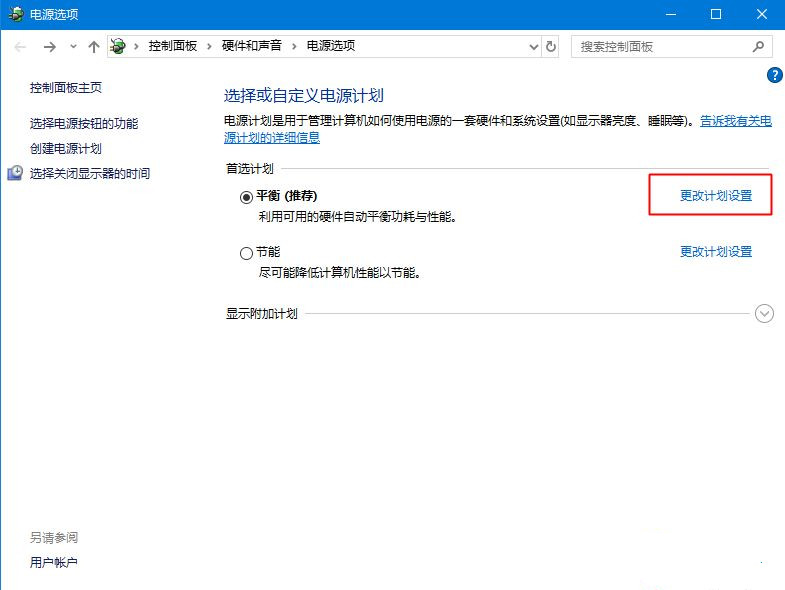
6、在打开的【电源选项】窗口中,点击【更改计划设置】;
7、在弹出的【编辑计划设置】窗口中,选择【更改高级电源设置(C)】,在【电源选项】的【高级设置】选项卡中,展开【睡眠】,看到【无人值守系统睡眠超时] ],默认“2分钟”是主要原因,将其更改为“30分钟”或更大的数字,然后单击【确定】。
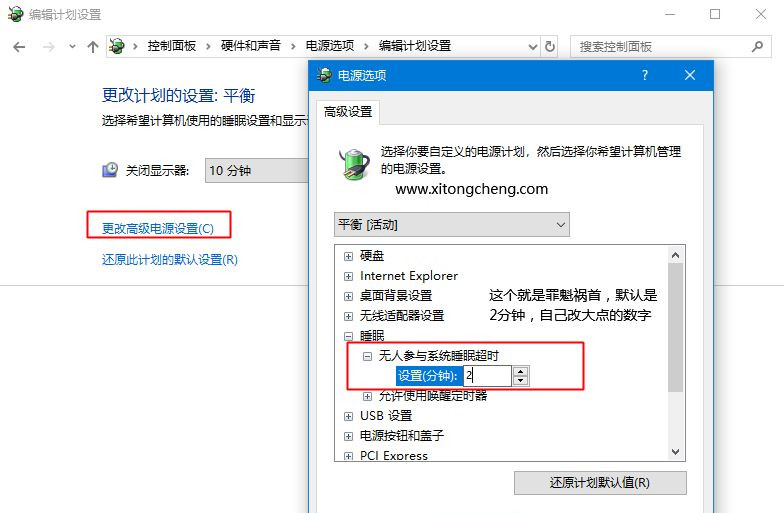
按照上述方法设置后,电脑不会很快进入睡眠模式。
编者推荐:常用电脑工具合集
以上是小编给大家分享的Win10系统老是自动休眠的解决方法。如果您想了解更多,请关注本站。小编将持续为您更新更多相关攻略。
上一篇:原神4.3版本复刻角色爆料 原神4.3版本角色复刻分享
下一篇:最后一页