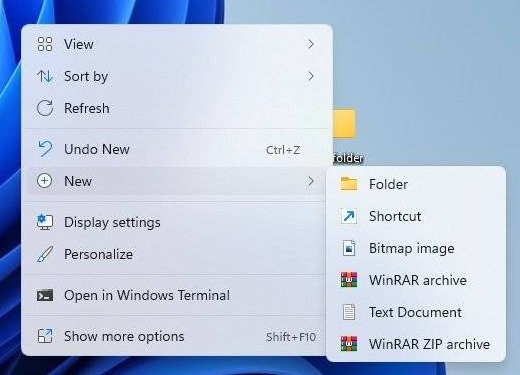
win10系统的安全性和易用性相比之前的版本有了很大的提升。桌面更美观,兼容性更优越。 Win11推出后,不少用户仍然选择使用Win10系统。本期小编整理了一些Win10系统快速关机的方法,可以帮助大家在关机时节省时间。

Win10系统快速关机的4种方法:
1.任务安排运行shutdown BAT。
打开TXT文档,写入shutdown -s -t 28800——8小时后,关闭电脑,保存为.BAT格式。打开任务计划程序并创建一个任务来运行BAT。
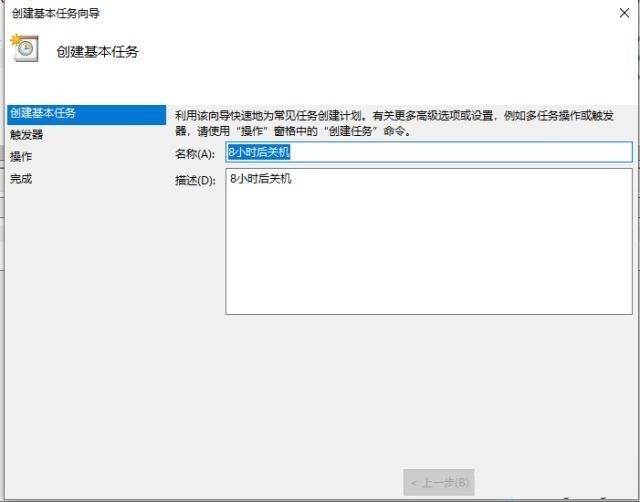
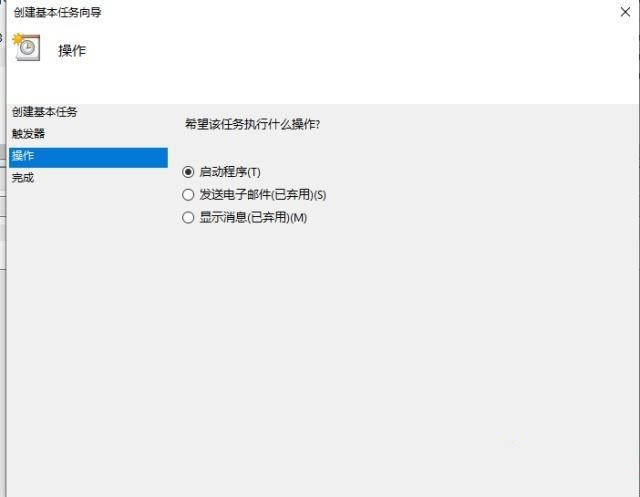

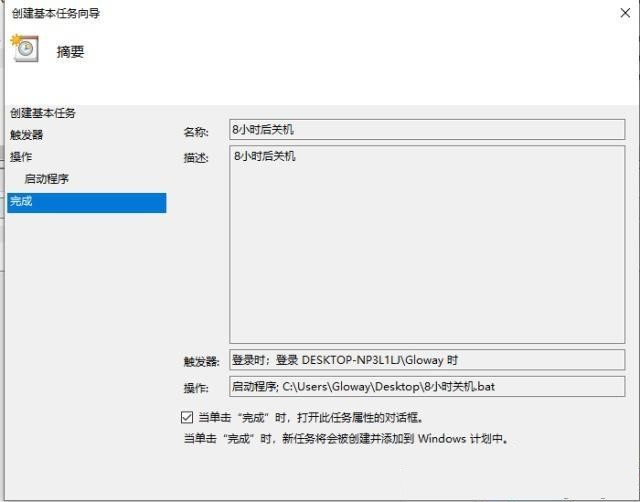
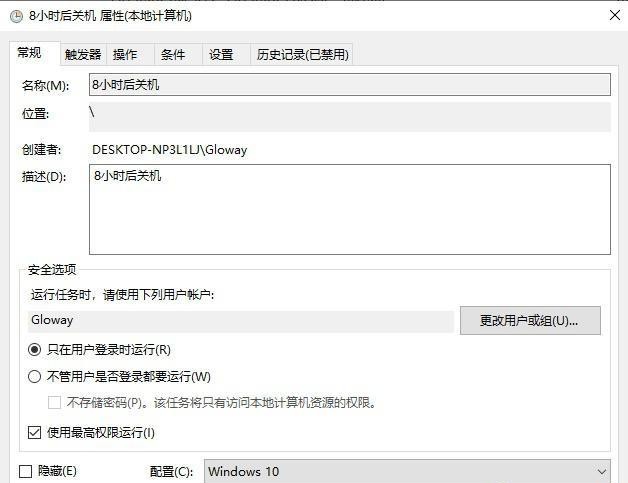
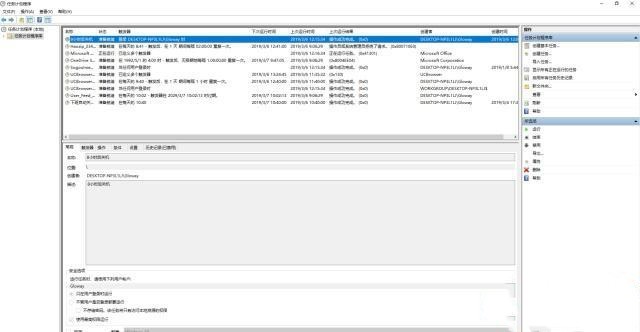
重新启动计算机,再次登录,现在任务计划将开始运行。
2、直接在任务计划中调用shutdown.exe。
shutdown.exe是WINDOWS系统自带的关机程序。我们可以直接调用它来定时自动关闭。
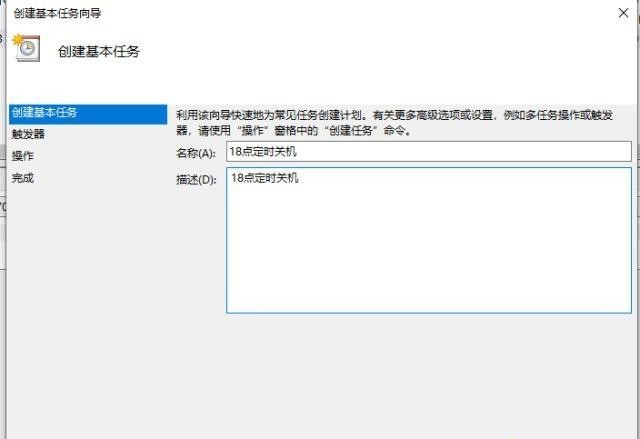

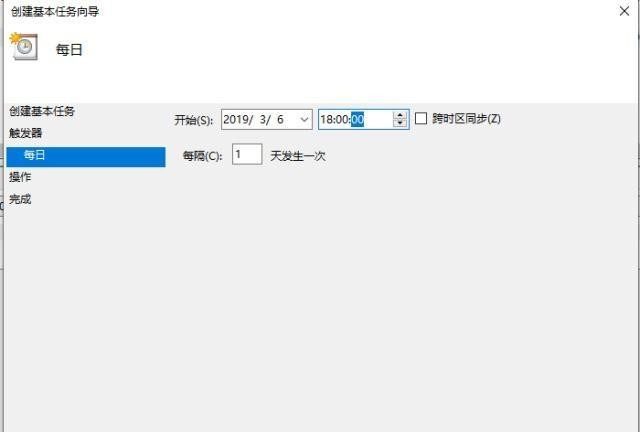

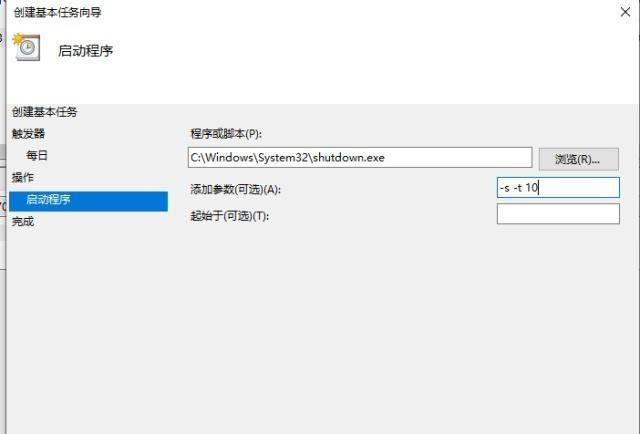
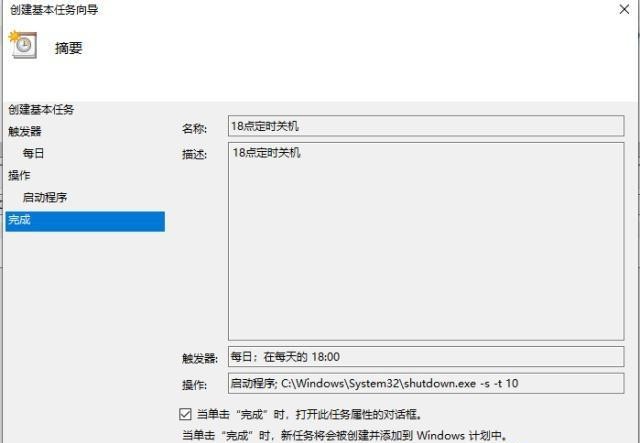
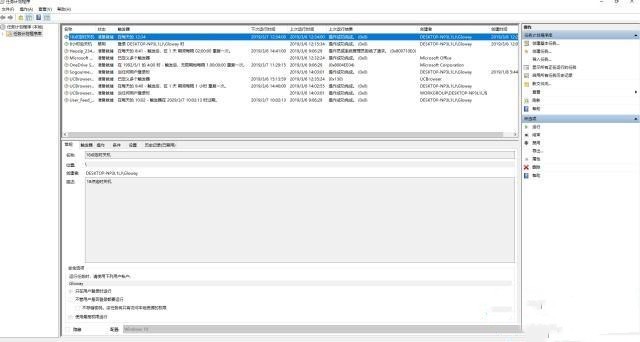
重新启动计算机,再次登录,任务计划将开始运行。
3、使用WIN10自带的SlideToShutDown.exe关闭电脑。
WIN10保留了ShutDown.exe,但还增加了另一种新的关机方法,使用SlideToShutDown.exe开启炫酷关机方法。
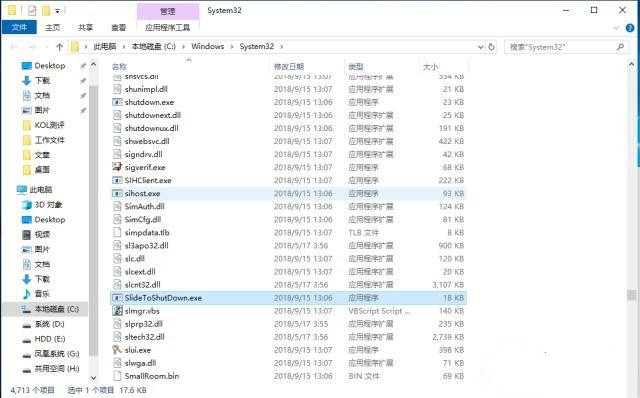
在这台计算机——Windows——System32 的驱动器——C 中找到SlideToShutDown.exe 并创建桌面快捷方式。我们可以直接在桌面点击关闭,非常方便、炫酷。我们来看看它的关闭效果。

WIN10滑动关机已启用。电脑也可以像手机、平板电脑一样通过滑动关闭。是不是很酷?另外,我们还可以将SlideToShutDown.exe写入任务计划中,到时候它就会提醒你滑动关机。这里不再赘述,参考上一节即可。
无论我们是在工作还是在家,当我们不使用电脑时,都必须将其关闭。虽然它并不能节省多少电量或硬件寿命,但这是一个好习惯。一切都有开始和结束。这是永恒的法则。
4、Win10下四种键盘快速关机技巧
方法一:使用快捷键
在Win10桌面上,按Alt+F4快捷键快速调出关机界面,然后按回车键确认关机,如下图。
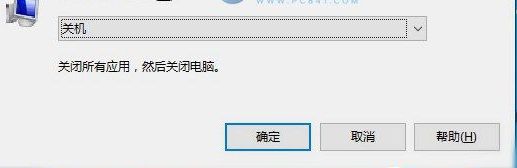
电脑界面不在桌面上怎么办?这很简单。首先使用Win+D快捷键组合切换到电脑桌面,然后按Alt+F4关机。
方法二:Win + X 然后U 两次
除了以上快捷键之外,其实Win10系统还可以使用Win+X快捷键。按下后,再按两次U键也能神奇地快速关机。
方法三:通过语音关闭Cortana助手
在最新版本的Win10系统中,你已经可以通过Cortana语音助手来语音关闭手机。无需使用键盘和鼠标,只需说关闭即可。
方法四:按电源键关机
计算机上的电源按钮也可用于关闭计算机。很多人可能会说按电源键关闭电脑是强制关机,对硬盘不好。
其实电脑电源按钮也可以正常关机。只要在2秒内按住电源键,就可以正常关机。小心不要一直按电源按钮。长时间按住电源按钮是强制关机,这对机械硬盘不利。
以上是小编给大家分享的Win10系统快速关机的4种方法。如果您想了解更多,请关注本站。小编将持续为您更新更多相关攻略。
上一篇:原神声望泉有重喷日任务怎么做 声望泉有重喷日任务攻略
下一篇:最后一页