PS是一款非常好用的图形编辑器,可以处理各种图形。那么你知道如何在PS中创建矢量图形吗?本期小编就给大家介绍一下PS中制作矢量图形的教程。相信很多朋友都对此感兴趣。那么我们就起来看看吧。
ps矢量图制作教程:
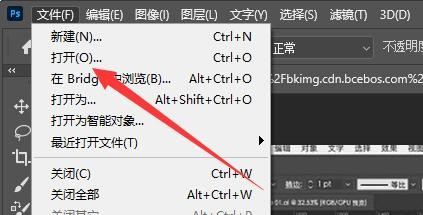
1、首先打开PS,点击左上角的“文件”。
2.然后选择“打开”打开您要创建的图片。
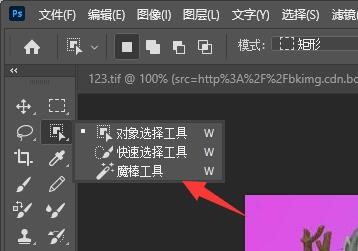
3.然后右键单击左栏中的图标,选择“魔棒工具”。
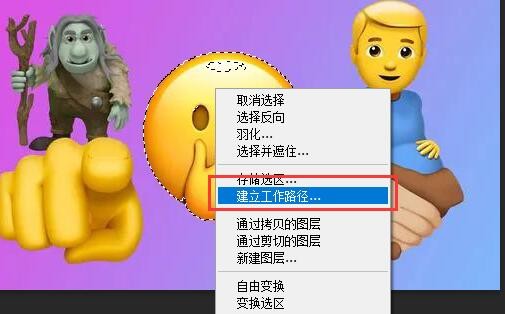
4.然后使用魔术棒工具选择您要创建的图片。

5.选择后,右键单击它,然后单击“创建工作路径”。
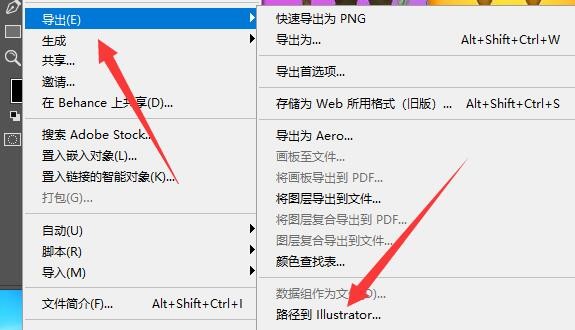
6. 单击左上角的文件,选择“导出”,然后单击“Illustrator 的路径”。
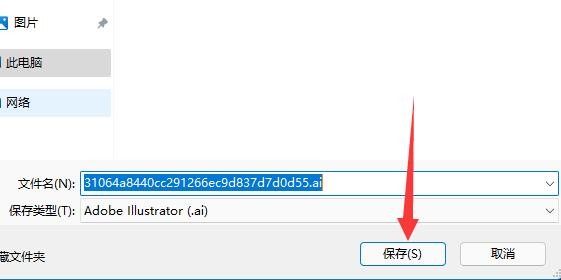
7. 保存到计算机中的是矢量图像。矢量图像可以使用AI、CDR等软件打开和编辑。
推荐软件下载:
PhotoShop 2020(点击查看):是一款功能强大的图像编辑处理软件。在程序中,您可以编辑和修改图像、图形和文本等许多方面。同时,这个程序的操作难度也不是很大。即使没有太多专业知识的用户也可以轻松处理照片。
以上是小编给大家分享的ps矢量图制作教程。如果您想了解更多,请关注本站。小编将持续为您更新更多相关攻略。
下一篇:最后一页