Axialis iconworkshop是一款功能强大的图标设计软件,用户不仅可以创建图标,还可以提取、转换、管理和发布图标。同时,很多内置的滤镜和图像助手可以帮助用户快速创建专业的图标,那么如何更改Axialis IconWorkshop的图标背景呢?今天为大家带来Axialis IconWorkshop中更改图标背景的教程。如果您有兴趣的话,就快来和小编一起来看看吧。我希望它可以帮助你!
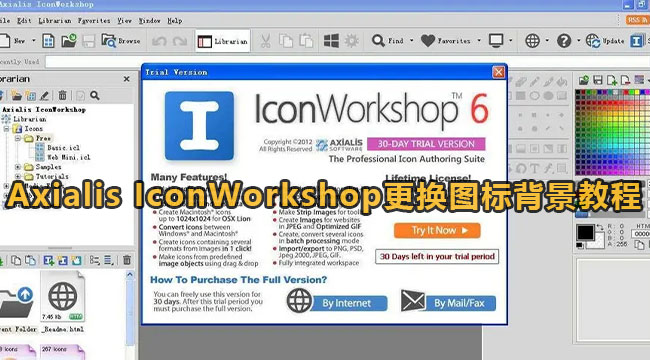
Axialis IconWorkshop更换图标背景教程:
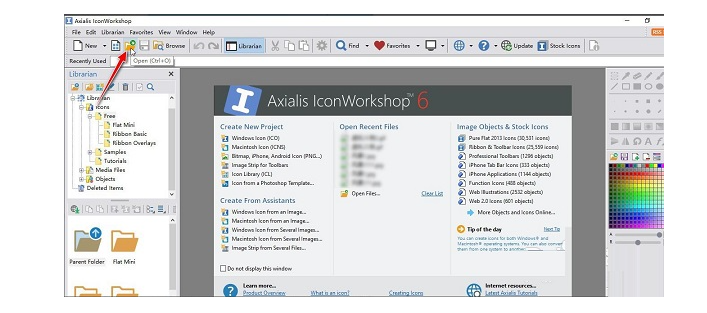
1、首先打开Axialis IconWorkshop软件,进入软件操作主界面,选择“工具栏”上的“打开”图标按钮。
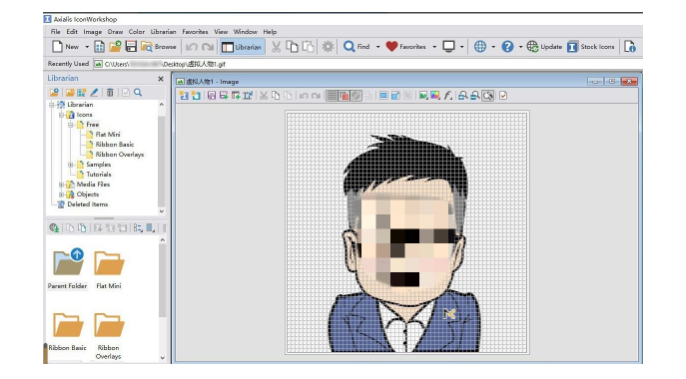
2. 从本地计算机选择并导入GIF图标素材文件。
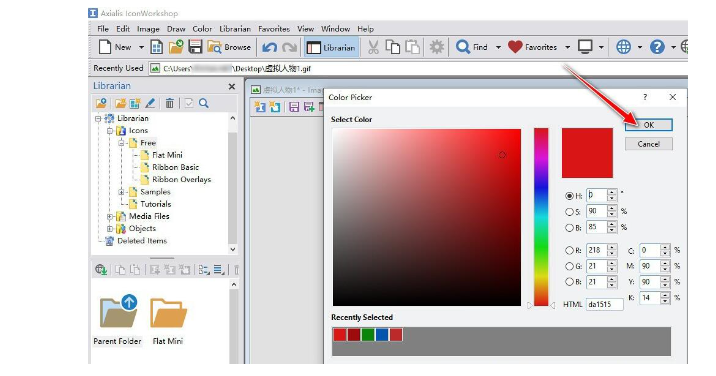
3、用“鼠标左键”双击“颜色面板”,打开“拾色器”操作窗口,选择颜色,然后单击“确定”按钮应用。
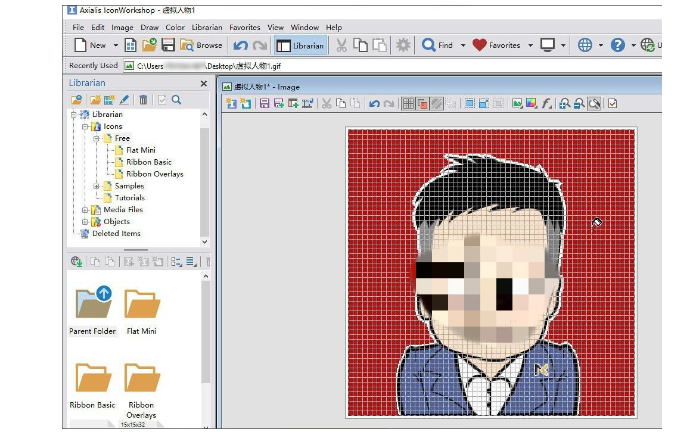
4、然后选择“工具箱”中的“洪水填充”图标按钮,选择设置的背景颜色,然后在GIF图标的背景区域单击“鼠标左键”,用新的背景颜色进行填充。
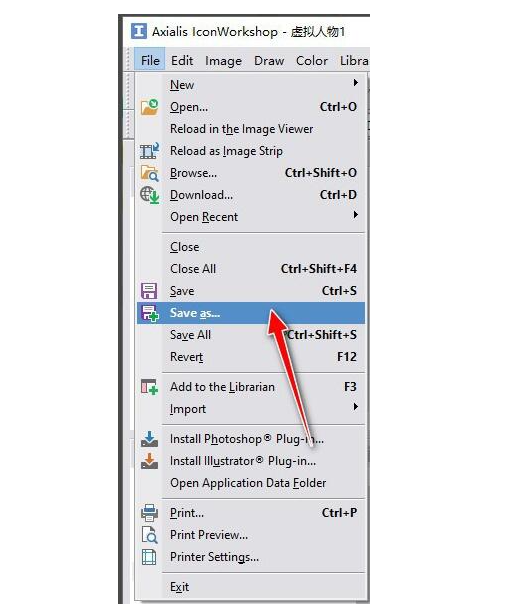
5. 最后,选择“文件”-“另存为.”菜单选项将处理后的GIF 图标导出到您的计算机。
以上是小编给大家分享的Axialis IconWorkshop更换图标背景教程。如果您想了解更多,请关注本站。小编将持续为您更新更多相关攻略。
上一篇:闪耀优俊少女全能少女称号获取攻略
下一篇:最后一页