Win11系统是目前大多数用户使用的微软操作系统,但是最近不少用户在使用Windows 11系统时遇到了一些问题。最困扰用户的问题就是Win11任务栏消失了。其实这个问题很容易解决。本期小编为大家整理了Win11任务栏消失了的解决方法,一起去看看吧。
Win11任务栏消失了的解决方法
方法一
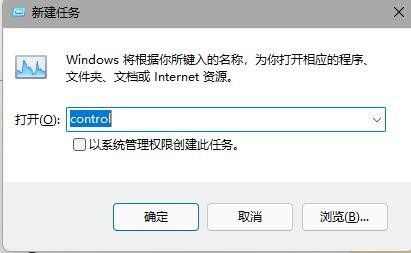
1、由于任务栏不可用,需要使用快捷键“CTRL+Shift+ESC”打开任务管理器,找到并选择左上角“文件”,点击“运行新任务”,输入“点击右侧“控制”即可进入控制面板。
2、点击“时钟和时区”,选择“设置时间和日期”,点击“日期和时间”选项下的“更改日期和时间”,将时间设置为9月4日。
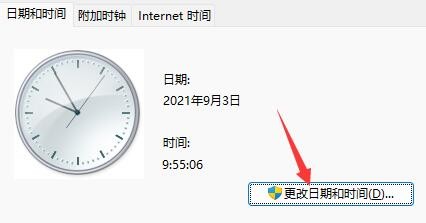
3. 设置完成后,取消自动时间同步并重新启动计算机。重启后,按照上述步骤重新进入设置,打开“Internet时间设置”。
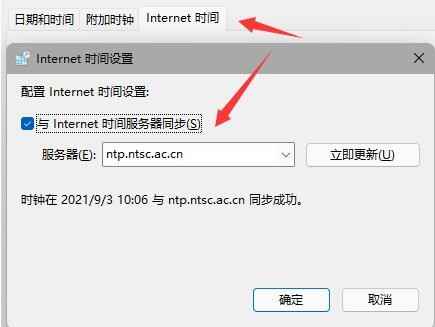
4.将服务器更改为“ntp.ntsc.ac.cn”(中国科学院国家时间中心),单击“立即更新”,单击“确定”保存设置并恢复任务栏。
方法二
1、如果我们不小心打开了隐藏任务栏,它也会消失。
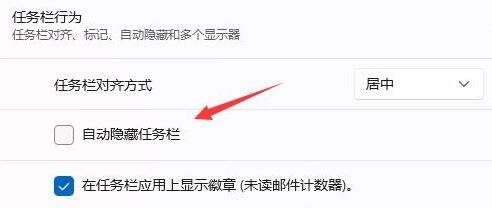
2、右键桌面空白处,选择“个性化”,找到“任务栏”进入。
3、点击进入“任务栏行为”,取消勾选下面的“自动隐藏任务栏”即可取消隐藏。
推荐相关教程:Win11文件夹中文件不显示的解决方法
以上是小编给大家分享的Win11任务栏消失了的解决方法。如果您想了解更多,请关注本站。小编将持续为您更新更多相关攻略。
上一篇:Win8安全证书重装方法介绍
下一篇:最后一页