大家都知道win10内置的安全防护功能是非常强大的。意识到可能存在病毒入侵后,会帮助用户快速删除可疑文件,但有时实际上却被误删除了。如果用户电脑中有一个非常重要的文件,我们可以通过简单的设置,让Win10安全中心不扫描该文件。下面是具体的操作方法,我们一起来看看。

Win10安全中心设置不扫描指定文件夹的方法
1. 在Win10操作系统桌面上,单击开始菜单左下角的按钮,选择设置选项,然后单击更新和安全选项。
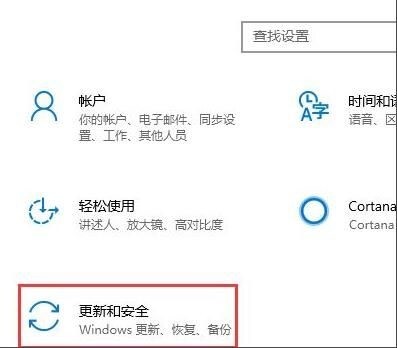
2、在“更新和安全”界面中,点击Windows Defender-打开Windows Defender安全中心按钮进入。
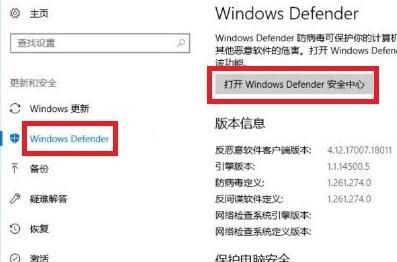
3.进入Windows Defender安全中心界面,点击病毒和威胁防护-病毒和威胁防护设置选项。
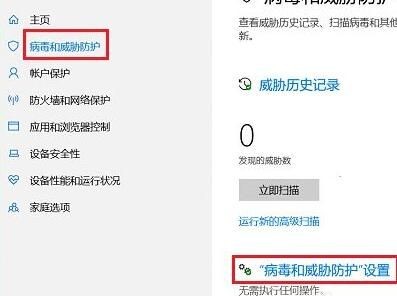
4、点击“添加或删除排除项”进入。
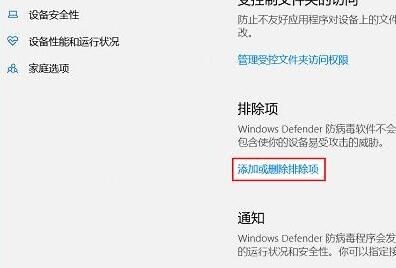
5. 在弹出的对话框中单击要添加的文件或文件夹。
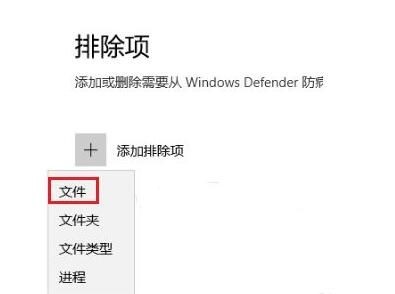
6.添加文件或文件夹后,该文件被添加到白名单中,系统的安全功能不会对其进行病毒扫描或误删除。
以上是小编给大家分享的Win10安全中心设置不扫描指定文件夹的方法。如果您想了解更多,请关注本站。小编将持续为您更新更多相关攻略。
上一篇:荔枝app发送录音到微信教程
下一篇:最后一页