
自动点击器应用程序是一个可以模拟手动点击操作的应用程序。它会自动触摸屏幕上的特定区域,以实现自动化任务的目的。用户可以根据需要设置单击的位置,频率和持续时间,以实现自动点击。自动点击器应用程序在各种方案中广泛使用,包括游戏,测试,数据收集等。在游戏中,用户可以使用自动点击器来自动完成重复的任务,例如怪物刷新,升级等。在测试字段中,开发人员可以将应用程序用于接口测试和功能测试。
在数据采集方面,用户可以使用自动点击器来模拟用户操作并获取所需的数据。最新版本的自动点击器应用程序通常提供更好的稳定性和兼容性,并提供更多功能选项。例如,它支持多点触摸,随机间隔时间,循环执行等。简而言之,自动点击器应用程序是一种方便且实用的工具,可以帮助用户节省时间和精力并提高工作效率。但是,有必要注意,使用期间必须遵守相关的法律和法规,并确保不会滥用申请。
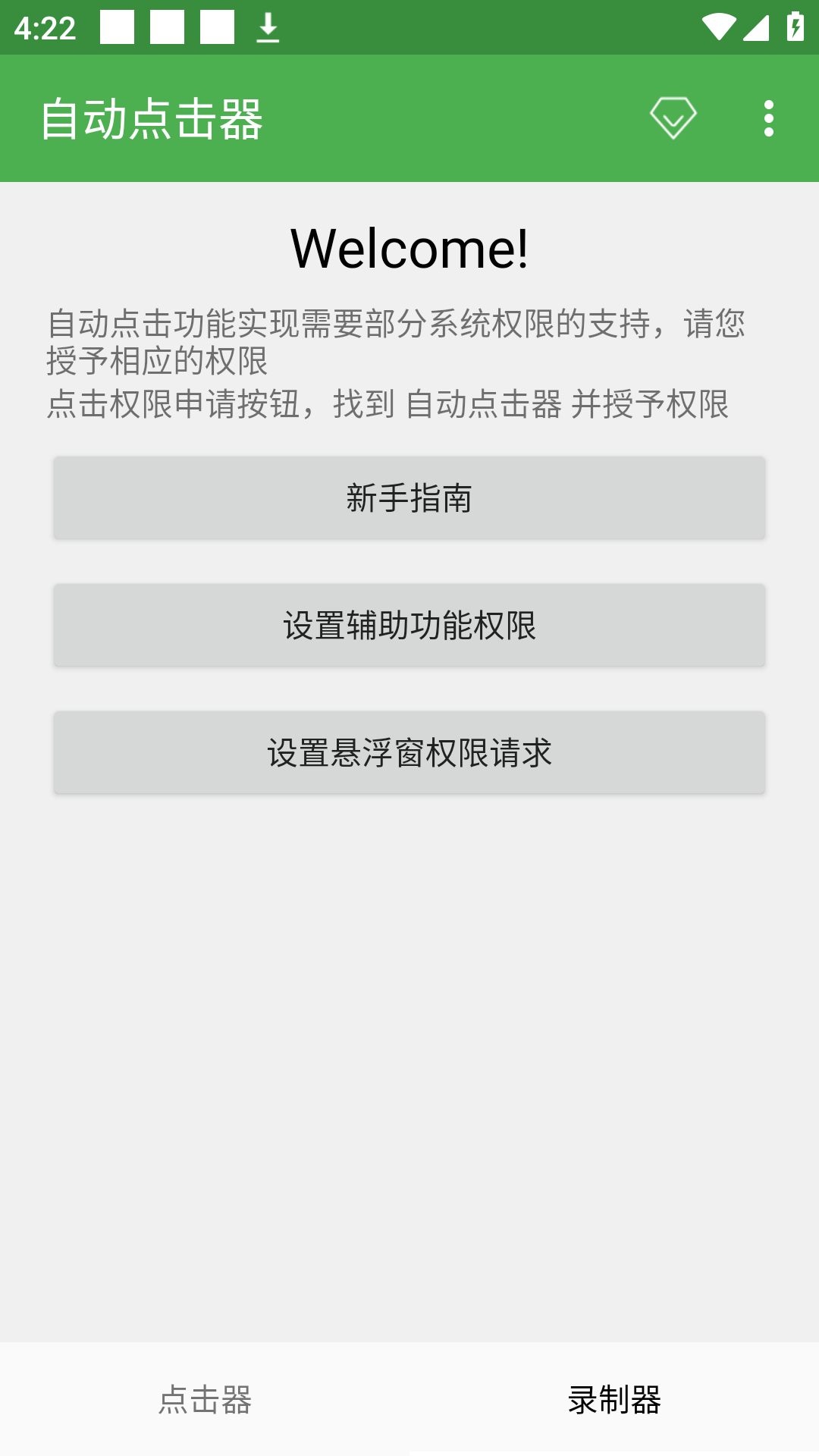
1。打开下载的“自动连接器”。主页上有一个“新手指南”,可以查看使用指南;使用时,必须首先单击“设置可访问权限权限”。
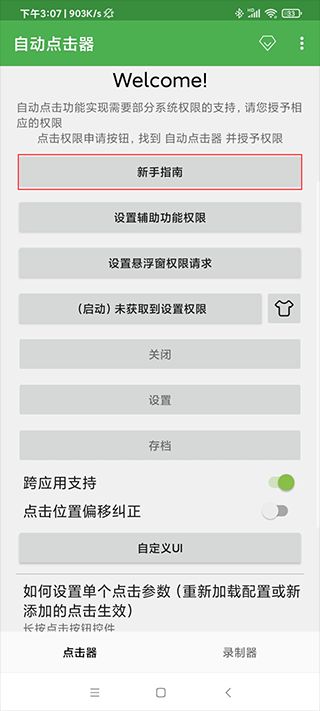
2。单击“可访问权限”后,找到“可访问功能菜单”,默认情况下关闭,需要打开;
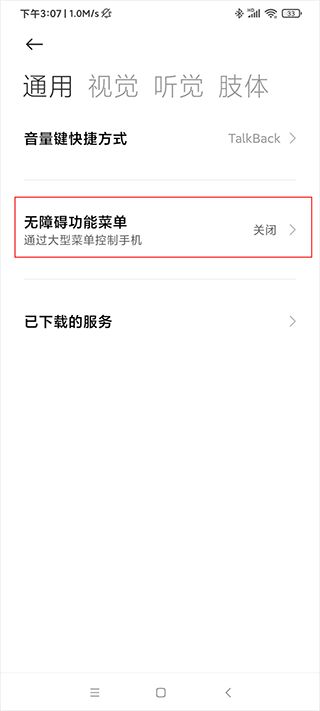
3。单击以启用可访问性菜单;
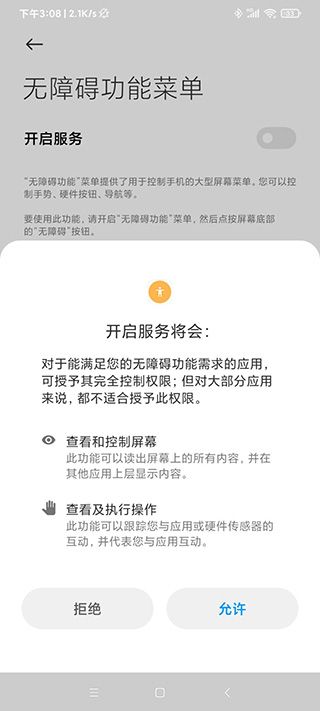
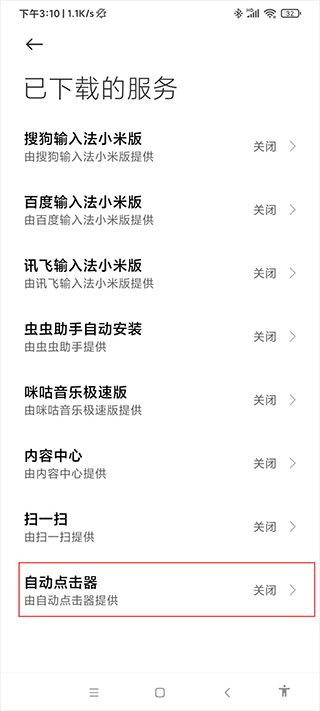
4。然后返回并选择“下载服务”;
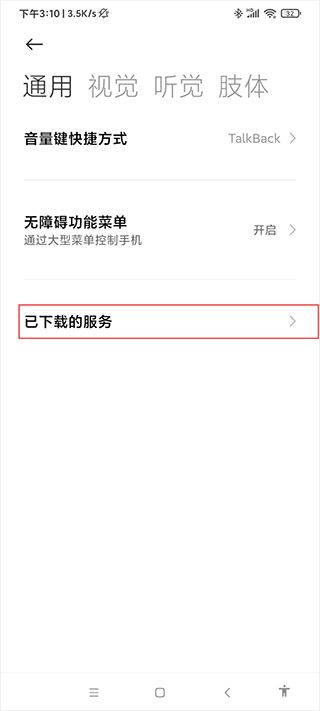
5。默认情况下,查找“自动点击器”也被关闭,需要打开;
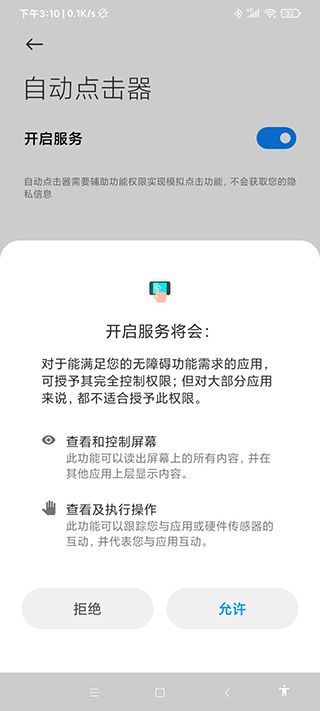
6。单击以允许启用服务;
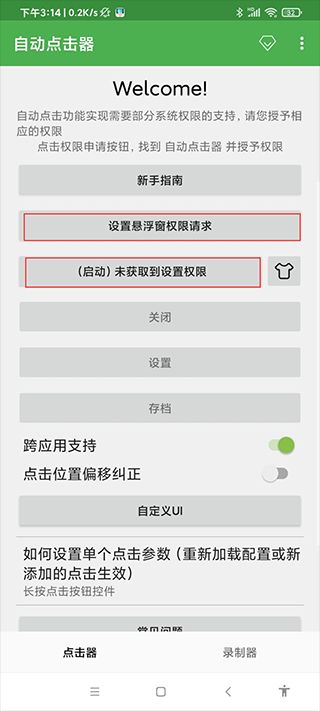
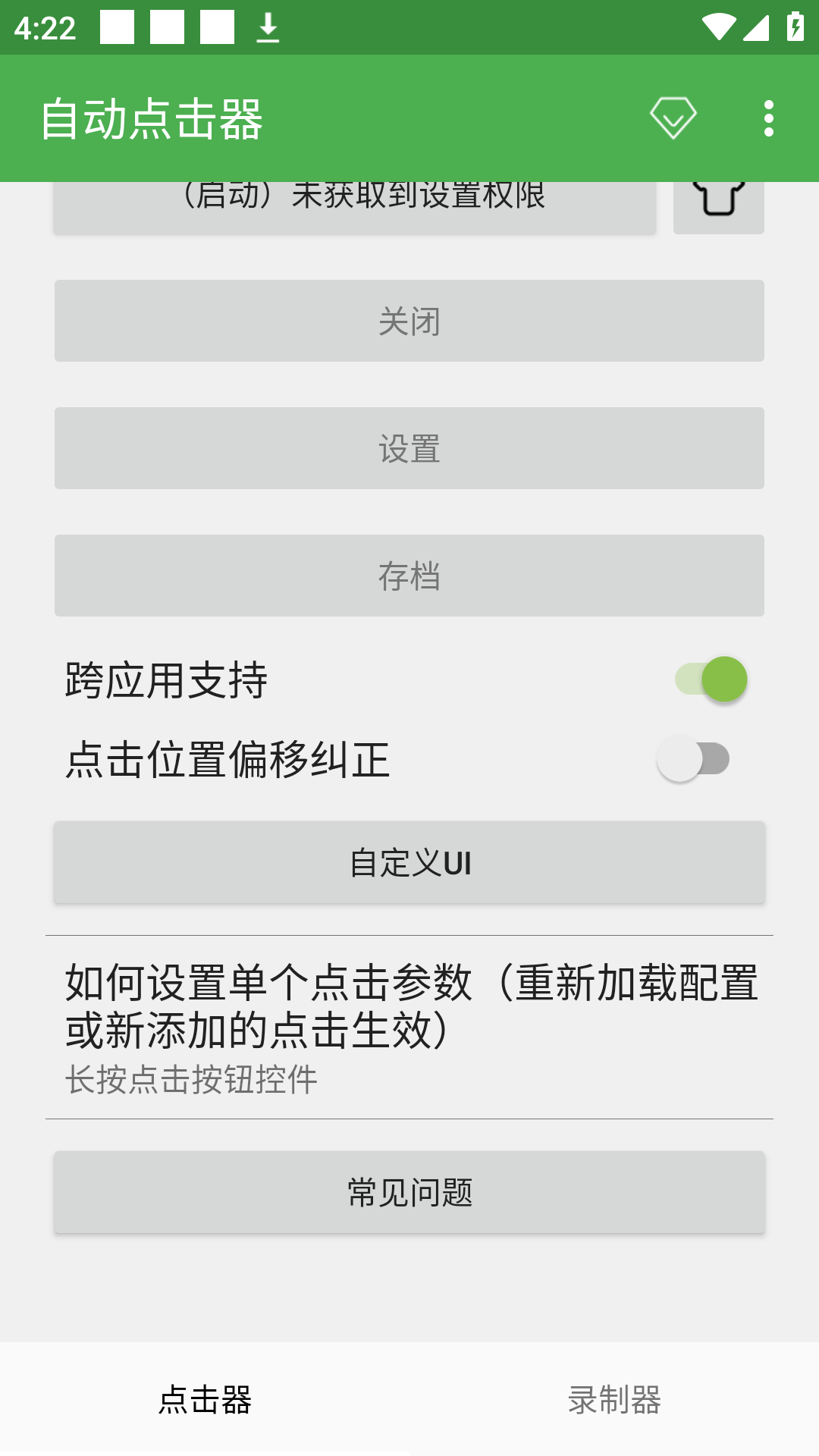
7。然后返回主页,您可以看到未设置权限。您需要“设置浮动窗口权限请求”才能设置它;
8。返回主页,然后单击开始;
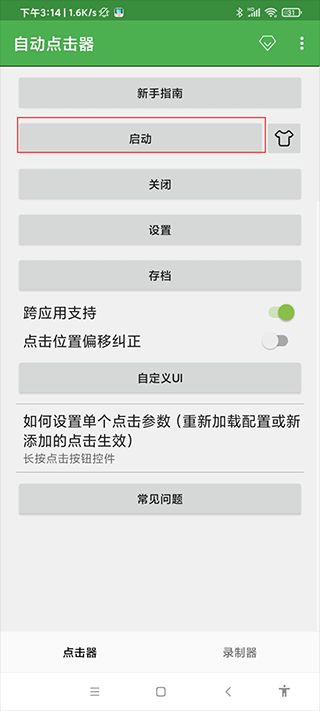
9。您可以在其旁边看到一个功能浮动框(启动暂停键,添加单击任务,添加幻灯片屏幕任务,减少单击任务,隐藏任务点,关闭任务栏),然后单击“设置”。
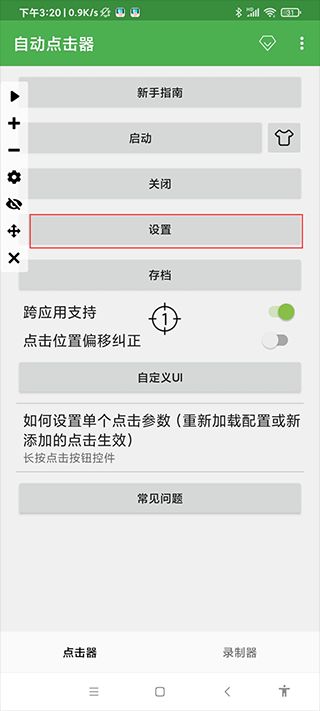
10。您可以设置点击属性,单击的频率多长时间,最好将持续时间转换为最大值,并且执行次数必须为0,否则不会自动自动。
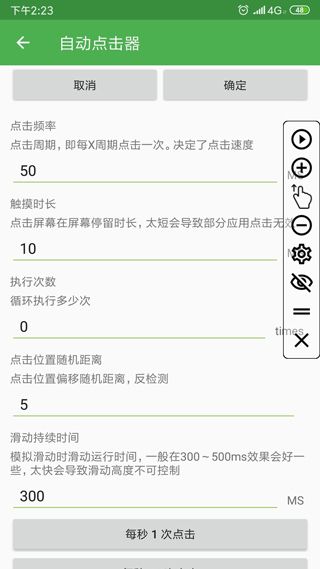
单击[设置可访问权限]按钮
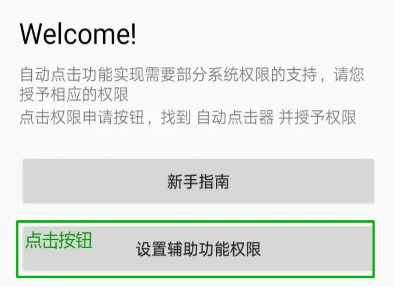
滑动以找到自动点击器,单击以授予许可
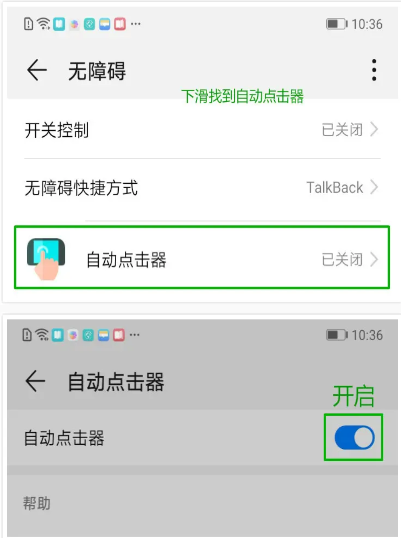
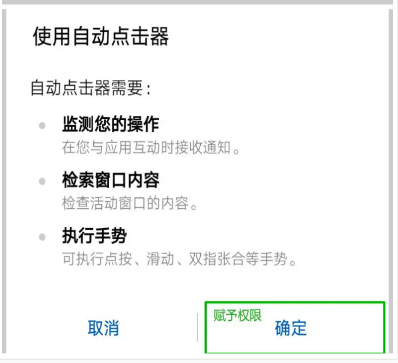
返回到自动点击器点,然后调用控制板以使用它
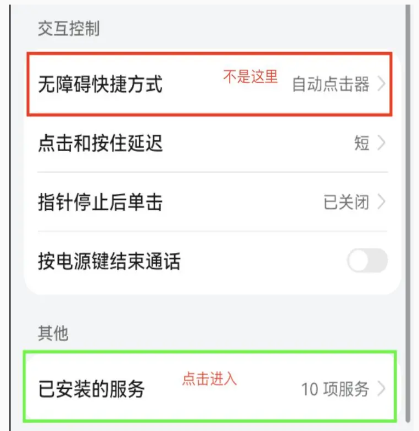
注意可能的错误设置。一些用户已经在红色框中设置了快捷方式设置。这是错误的。它应该是寻找自动点击器来设置权限的绿色框。
自动单击:根据预设参数,自动点击器可以在指定位置执行自动点击操作。
点击延迟:用户可以在点击之间设置时间间隔以控制点击速度和频率。
循环单击:自动点击器可以继续执行点击操作,直到满足设置条件或手动停止。
多点组合:除了一次单击,一些自动点击器软件还支持多点组合模式,该组合模式可以按一组键或进行多次单击。
下载并安装适当的自动点击器软件。
打开自动点击器软件并设置所需的参数,例如单击位置,单击延迟并单击计数。
根据软件的接口说明,选择触发方法(手动,热键,计时器等)以启动自动单击操作。
确认设置正确后,开始自动单击操作。
如果您需要停止自动点击器运行,则可以手动关闭软件或使用指定的停止触发事件。
Q:使用自动点击器是否合法?
A:自动点击器的合法性取决于特定的用法方案和目的。在某些游戏或应用程序中,使用自动点击器可能会违反其规则。因此,在使用自动点击器之前,请确保您了解并遵守相关法规。
Q:自动点击器是否适用于所有应用程序?
A:不同的应用程序可能具有不同的安全措施和保护机制,从而防止自动点击器正常工作。自动点击器主要适用于没有复杂保护机制或特定允许场景的应用。
Q:如何阻止自动点击器被阻止或检测到?
A:防止自动点击器被阻止或检测到的方法因应用到应用程序而异。某些应用程序将通过监视鼠标移动模式,点击间隔等来检测自动点击行为。使用随机点击位置和延迟,选择正确的触发方法可以降低检测到的风险。



MB
118.8MB
238.1MB
3148.15 MB
415.1M
591.0MB
667.17MB
752.8M
8