在Win11系统中,我们有时想要使用一些端口,却发现所使用的端口被其他程序占用,导致端口无法打开,用户不知道如何查看端口被哪个进程占用。针对以上问题,小编为大家整理了Win11查看端口是否占用的方法。如果你好奇的话,就来看看吧。

Win11查看端口是否占用的方法:
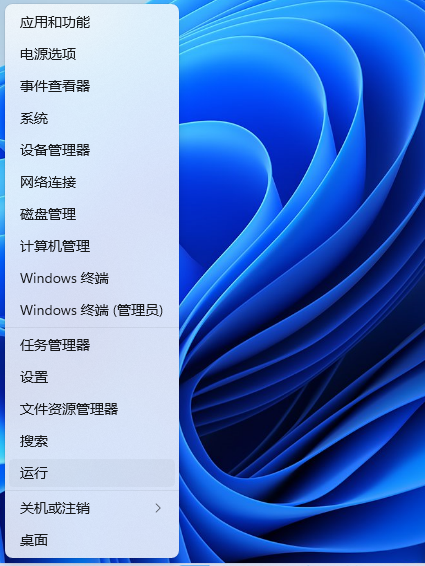
1. 按Win + X,或右键单击任务栏底部的Windows“开始”图标,然后在打开的隐藏菜单项中选择“运行”。
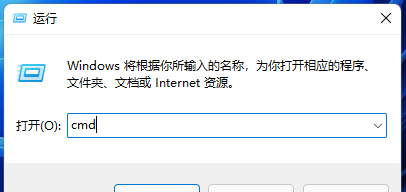
2. 输入CMD并按“确定”或“Enter”打开命令提示符。
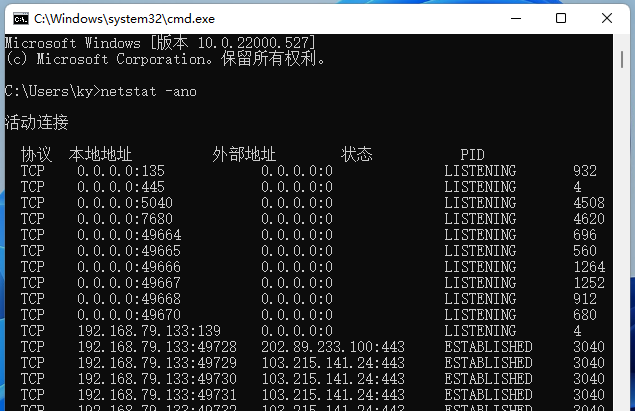
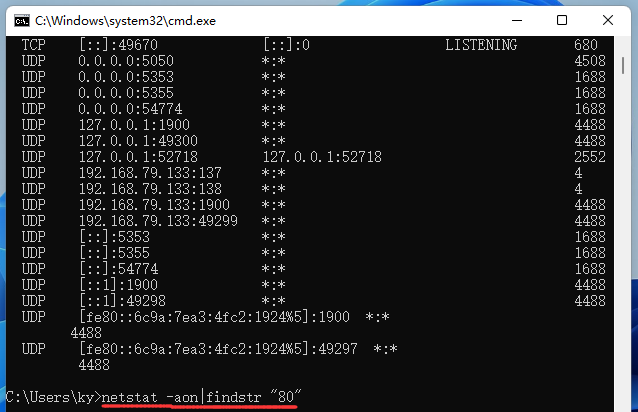
3. 在命令提示符窗口中输入netstat -ano 命令并按“Enter”。显示所有网络连接活动的列表。在列表中,冒号后面的端口号是本地IP 地址。
4、如果要查找特定端口,可以回车执行netstat -aon|findstr“端口号”命令,例如:netstat -aon|findstr“80”表示查找到的信息的端口号是80。
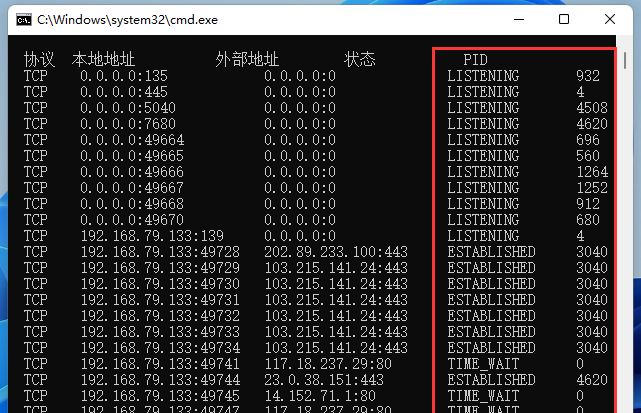
5、如果想查出是哪个程序占用了端口号,可以记下最后一栏的PID号;
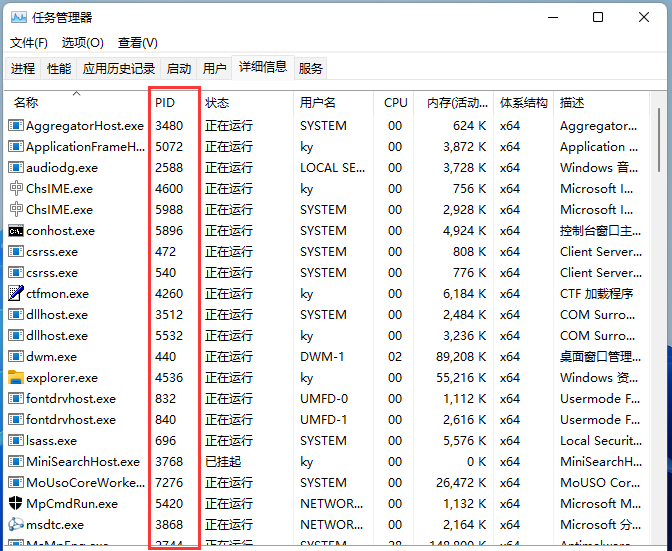
6. 按Shift + Ctrl + Esc 快速打开任务管理器,然后切换到“详细信息”选项卡,找到具有相同PID 的程序。这样您就可以确定哪个程序正在占用端口,更改端口并停止该应用程序。
推荐相关教程:Win11端口被占用的解决方法
以上是小编给大家分享的Win11查看端口是否占用的方法。如果您想了解更多,请关注本站。小编将持续为您更新更多相关攻略。
上一篇:爆笑大军师空城计帮助诸葛亮吓退司马通关攻略 具体一览
下一篇:最后一页