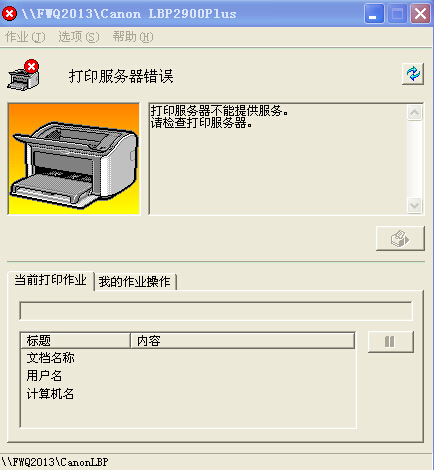
打印机是我们日常工作中都会用到的设备。当您使用打印机服务器时,打印机提示服务器无法提供服务,该怎么办?本期小编为大家整理了打印机显示服务器不能提供服务的解决方法。如果您有兴趣的话,就请和小编一起来看看吧。
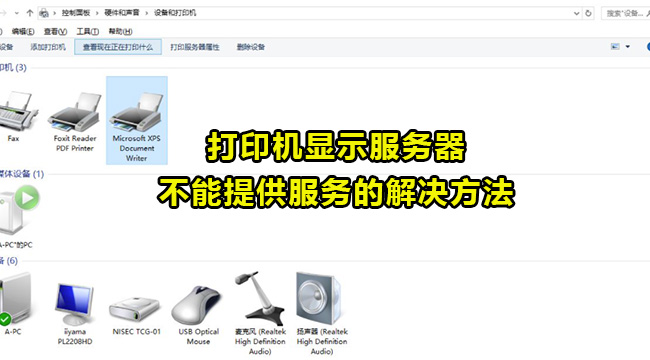
打印机显示服务器不能提供服务的解决方法:
1、首先检查打印机是否在线。如果打印机不在线,则无法工作。检查打印机与电脑的连接是否正确。
2、然后在开始中找到设备和打印机,在弹出的窗口空白处右键,选择“添加打印机”,添加本地打印机,点击“下一步”,搜索并安装驱动程序,安装完成后完成后即可正常打印。
3. 您可以重新启动打印机,使其在开机后重新工作。
4、将打印机设置为默认打印机,点击开始,然后找到设备和打印机,打开打印机窗口,右键单击打印机,在弹出的框中勾选设置默认打印机前面的框。
5. 检查打印机是否处于打印暂停状态。打开打印机窗口后,点击打印机,在菜单栏找到打印选项,在弹出的窗口左上角找到打印机,点击打开,在下拉菜单中找到暂停打印,然后取消上一个复选框。
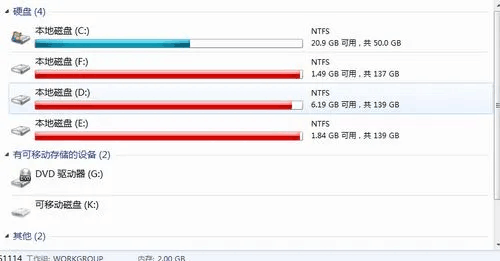
6、可能原因:可用磁盘空间太小。您可以通过单击“开始”、“所有程序”、“附件”、“系统工具”和“磁盘碎片整理程序”来清理磁盘。
7、打印错误导致打印机驱动程序损坏。这时可以重新安装驱动程序,然后打印,打开打印机,单击鼠标右键,找到弹出框删除设备,点击删除打印机的特殊文件。
推荐相关教程:打印服务器离线处理方法
以上是小编给大家分享的打印机显示服务器不能提供服务的解决方法。如果您想了解更多,请关注本站。小编将持续为您更新更多相关攻略。
上一篇:原神五彩光华本相任务怎么做 原神五彩光华本相任务攻略
下一篇:最后一页