很多朋友对电脑中的语音助手非常感兴趣,喜欢这种人工智能AI。不过,有些用户更新到Win11后想使用语音助手,却不知道如何开启。为此,本期小编为大家整理了win11微软小娜打开方法。如果您有需要,就过来看看吧。
win11微软小娜打开方法:
1. 首先单击任务栏中的“开始”菜单。然后点击上面的搜索框,输入cortana即可打开语音助手。

2.打开后,我们只需对着麦克风说话即可使用。
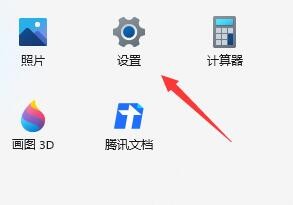
3、如果无法使用,可能是语音功能没有开启。请先输入设置。
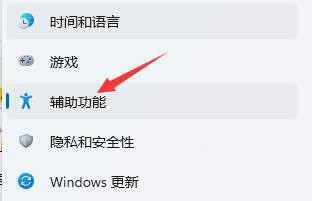
4.然后在左栏中找到“辅助功能”。
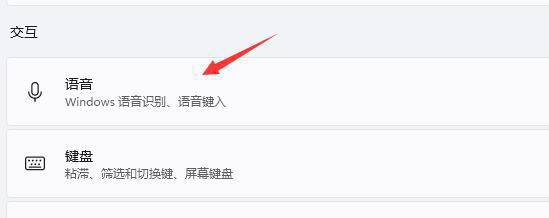
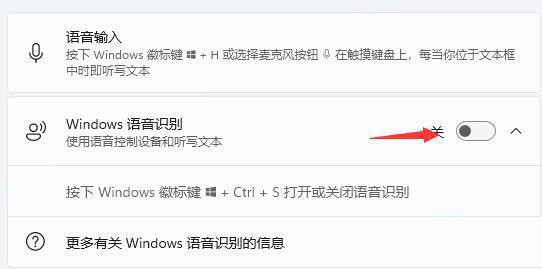
5.然后在右侧交互下找到“语音”,最后打开“Windows语音识别”。
相关教程推荐:如何在Win10系统上彻底卸载Microsoft Cortana
以上是小编给大家分享的win11微软小娜打开方法。如果您想了解更多,请关注本站。小编将持续为您更新更多相关攻略。
上一篇:长安幻想猪包子打书攻略
下一篇:最后一页