很多升级到Win11版本的用户发现,打开Edge浏览器浏览时,会出现“此站点连接不安全”的提示,导致无法继续浏览并不断提醒,非常烦人。那么如何解决这个问题呢?本期小编为您整理了win11提示此站点的连接不安全的解决方法。如果你好奇的话,就来看看吧。
win11提示此站点的连接不安全的解决方法:
1、首先打开edge浏览器,然后点击右上角的“三个点”,如图:

2.然后打开下拉菜单中的“设置”;

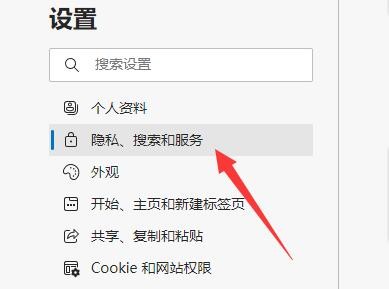
3、然后点击设置左栏的“隐私、搜索和服务”;
4.然后向下滚动屏幕并找到“安全”设置;
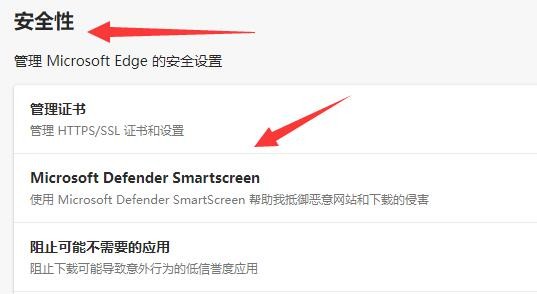
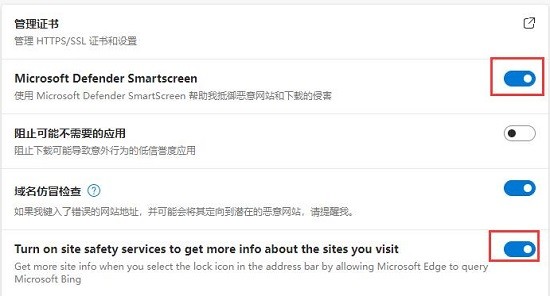
5、最后将图中的两项安全保护设置为“关闭”即可解决问题。
Win11激活错误0xc004f050的解决方法:
1.检查Windows 11许可证密钥是否正确
如前所述,不正确的许可证密钥最有可能导致Windows 11 激活错误0xc004f050。因此,请验证您输入的密钥与提供给您的密钥是否匹配。
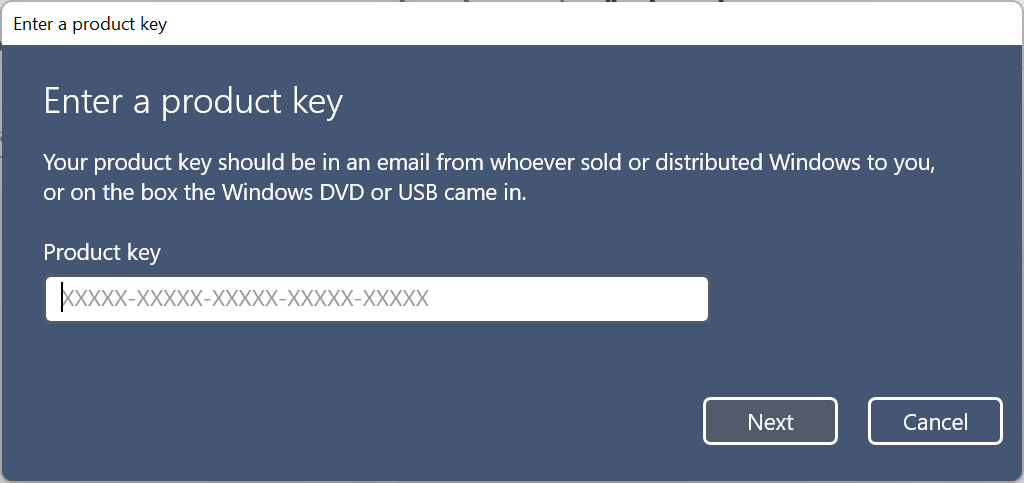
完成后,检查错误是否已修复。如果问题仍然存在,请继续执行下一个方法。
2.等待一两天,然后尝试激活Windows 11
Microsoft 服务器也可能已关闭或正在进行维护,因此您遇到Windows 11 激活错误0xc004f050。
在这种情况下,建议您继续尝试一两天,然后检查是否能够激活Windows 11。如果两天后错误似乎没有消失,则问题出在其他地方,应在此处进行其他修复工作。
3. 运行Windows 激活疑难解答
按Windows+I 启动“设置”应用程序,然后单击“系统”选项卡右侧的“激活”。
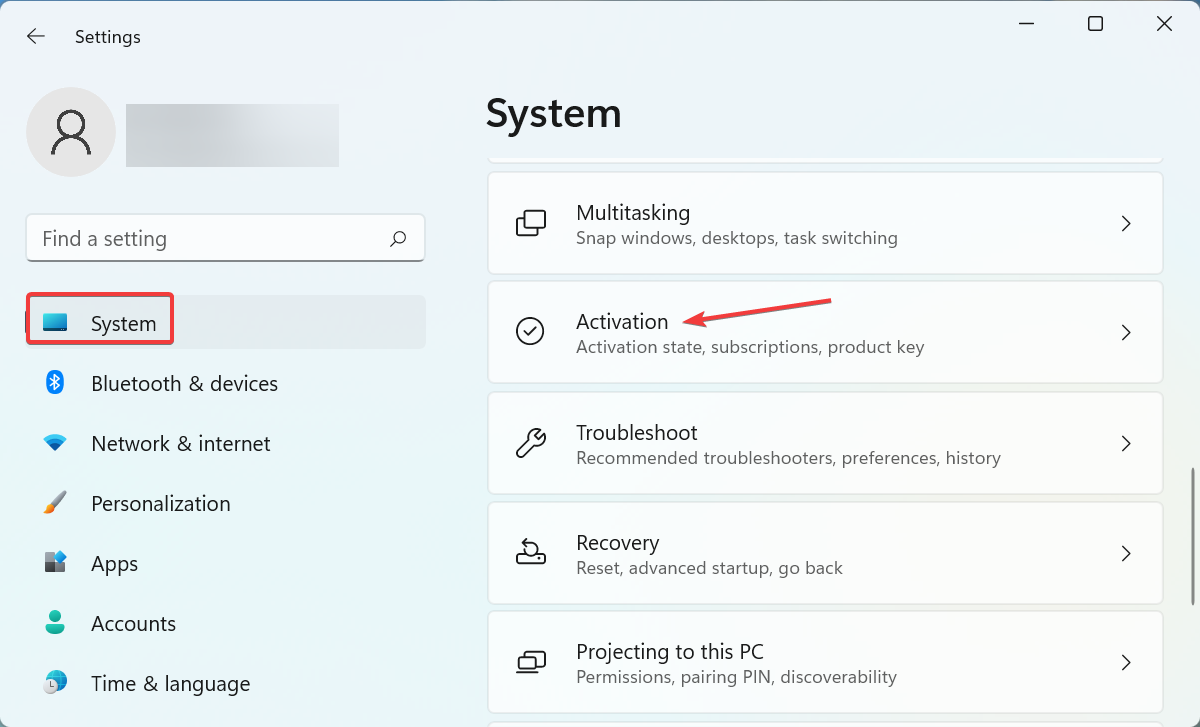
现在,单击激活状态条目。
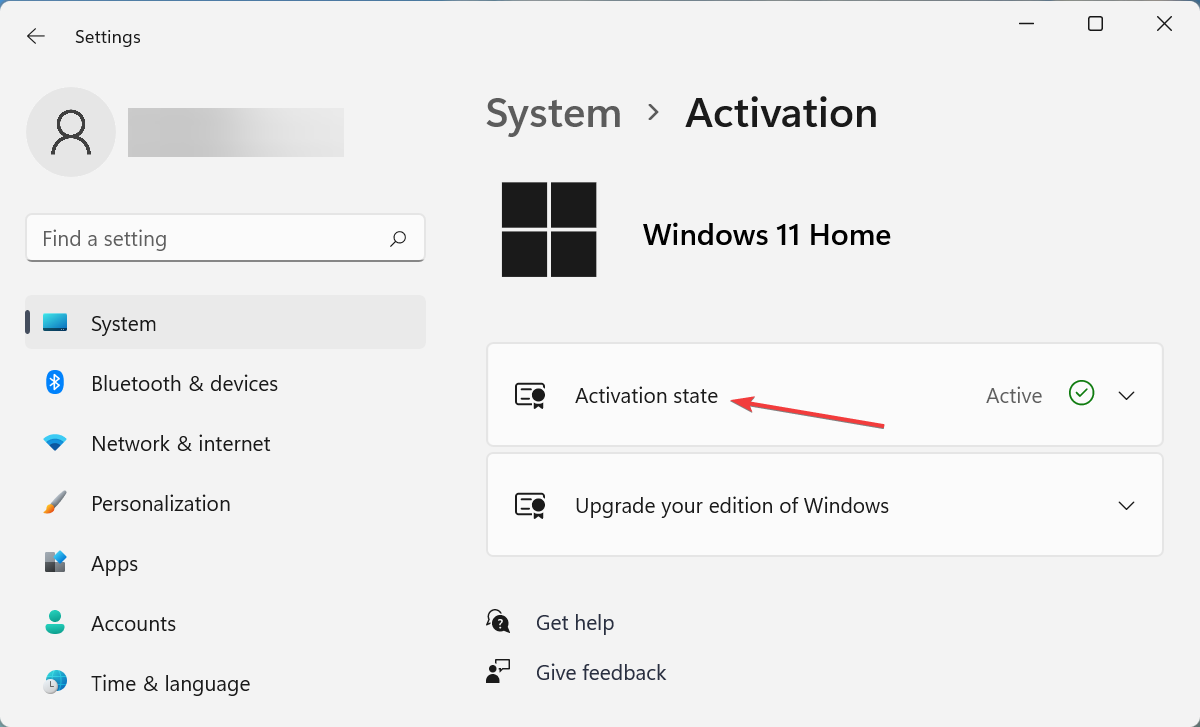
如果Windows 11 尚未激活,您将找到运行故障排除程序的选项。单击它并按照屏幕上的说明完成该过程。
4. 使用命令提示符激活Windows 11
按Windows+S 启动“搜索”菜单,在顶部的文本字段中输入“Windows 终端”,然后单击出现的相关搜索结果。
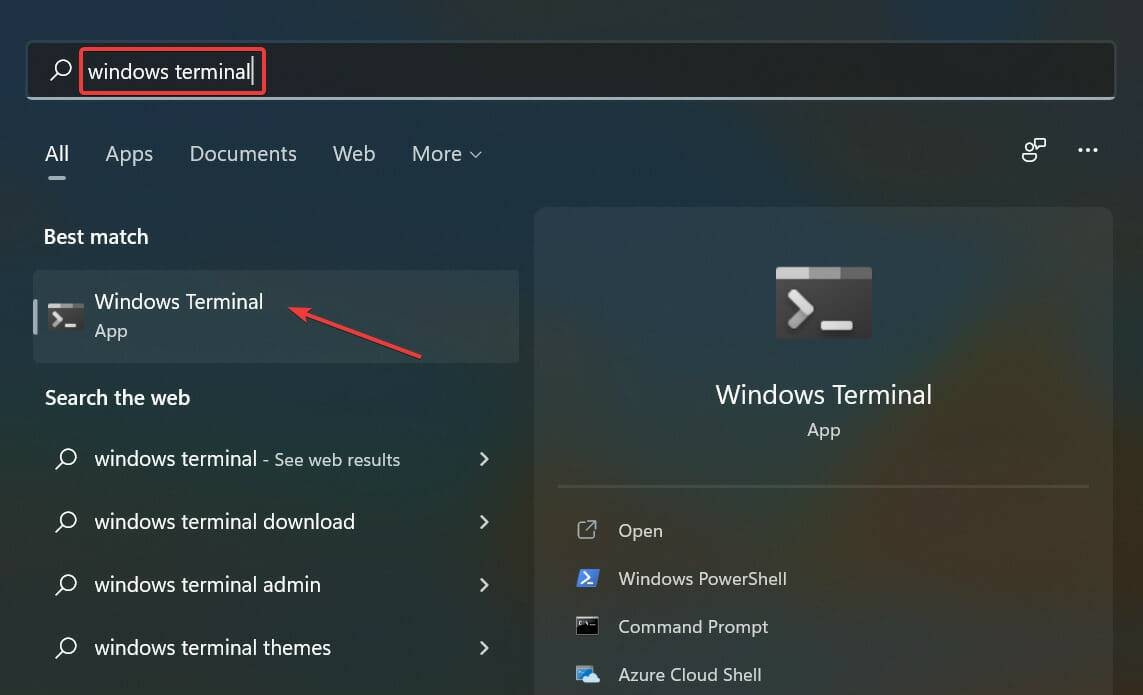
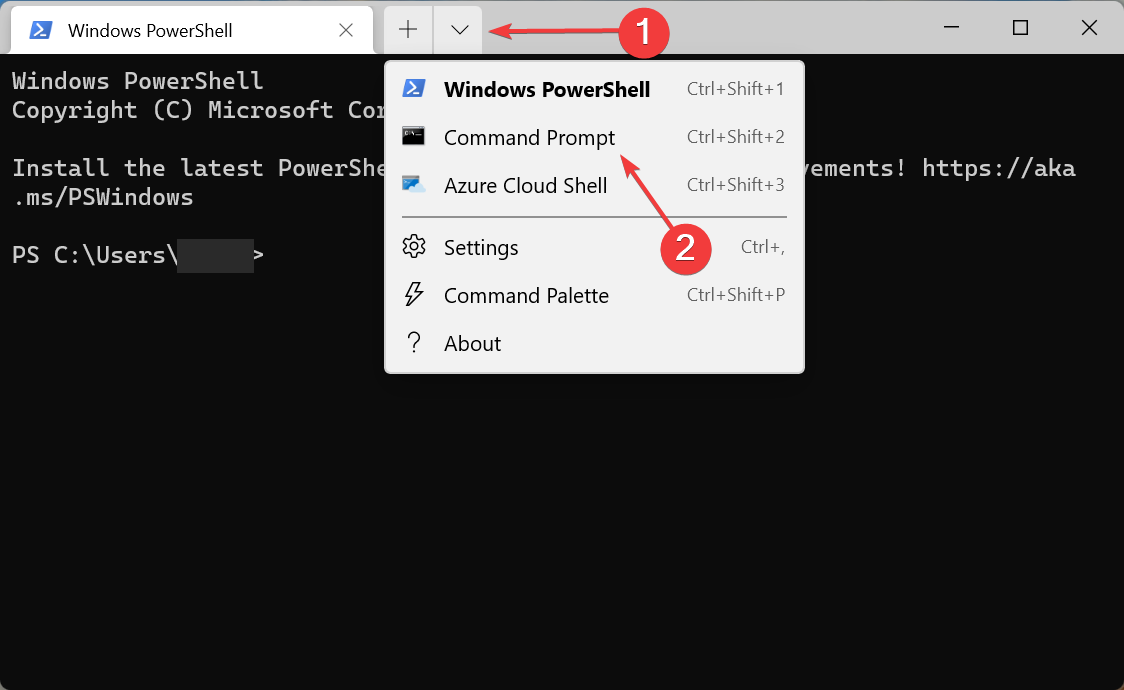
现在,单击向下箭头并从选项列表中选择命令提示符。或者,您可以通过在新选项卡中按Ctrl++ Shift2 来启动命令提示符。
粘贴以下命令并按Enter 键,将此处的X 替换为您可以使用的实际许可证密钥:slmgr.vbs /ipk XXXXX - XXXXX - XXXXX
- XXXXX - XXXXX
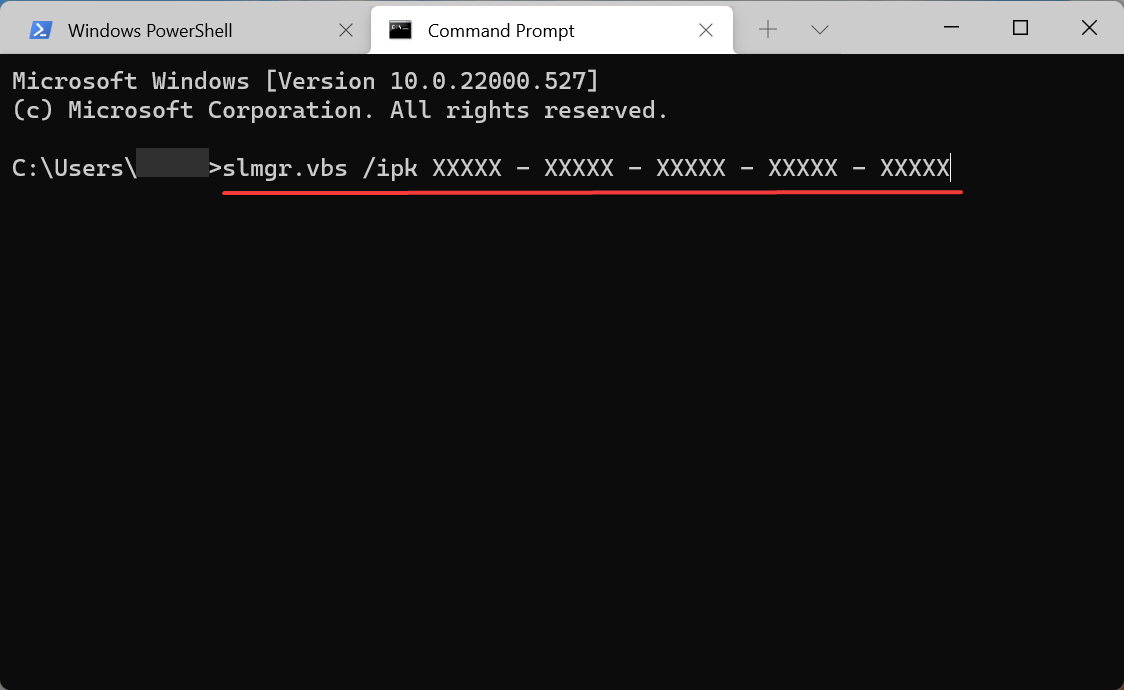
完成后,重新启动计算机以使更改生效。
此命令将尝试激活操作系统并消除Windows 11 激活错误0xc004f050。
5. 重新安装Windows 10,然后通过Windows Update 升级
如果您使用可启动USB 全新安装了Windows 11,则激活操作系统时可能会遇到问题。
如果是这种情况,最简单的解决方案是重新安装Windows 10,检查Windows 11 的更新,然后下载。这样您就不必手动激活操作系统,它会自动完成。
由于最新版本是在兼容系统上运行Windows 10 的用户免费升级,因此采用Windows 更新路线应该可以消除Windows 11 激活错误0xc004f050。
小编推荐下载:
常用电脑工具合集(点击查看):相信每个用户在使用电脑时都会遇到一些问题。这个时候我们就需要计算机工具来解决问题。那么网络上的电脑工具那么多,哪一款比较好用呢?呢绒?什么样的电脑工具适合我们下载并用作备份呢?下面,小编整理了一些电脑最常用的工具合集。有需要的用户赶紧下载吧!
以上是小编给大家分享的win11提示此站点的连接不安全的解决方法。如果您想了解更多,请关注本站。小编将持续为您更新更多相关攻略。
下一篇:最后一页