电脑长时间使用时,会产生大量垃圾文件,占用系统内存。经常检查内存使用情况可以避免内存溢出和电脑故障,但是很多朋友在升级到Win11系统后仍然不知道如何检查内存。本期小编为大家整理了Win11查看内存占用的方法,快来看看吧。

Win11查看内存占用的方法:
方法一
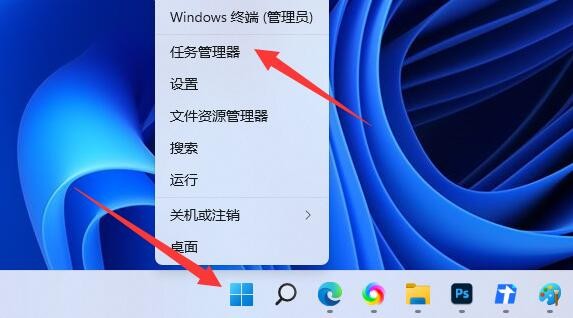
1. 右键单击“Windows 徽标”并打开任务管理器。
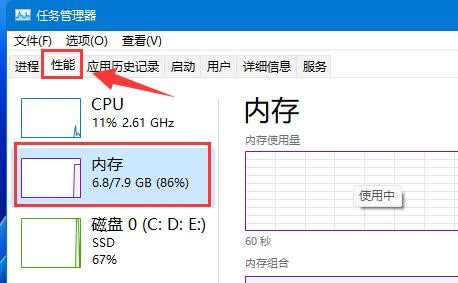
2、打开后进入“性能”选项,在如图所示的位置查看内存使用情况。
方法二
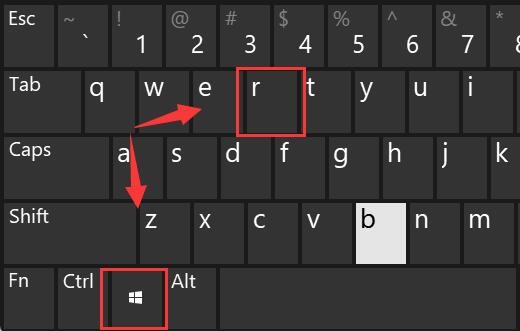
1.首先按键盘上的“Win+R”打开运行。
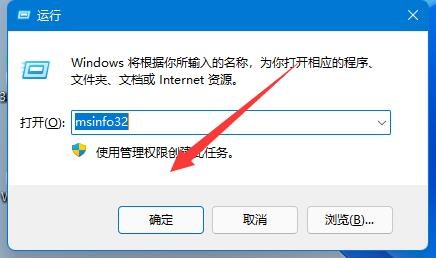
2、输入msinfo32,打开系统信息。
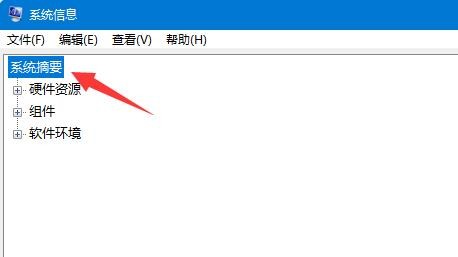
3. 单击左上角的“系统摘要”按钮。
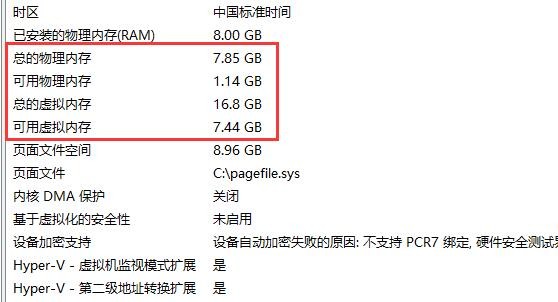
4、在右侧图标的位置,可以看到win11的内存使用情况。
相关教程推荐:Win11越狱后崩溃的解决方法
以上是小编给大家分享的Win11查看内存占用的方法。如果您想了解更多,请关注本站。小编将持续为您更新更多相关攻略。
下一篇:最后一页