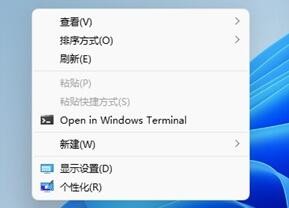
当我们使用电脑的时候,难免会遇到卡顿的情况。这时我们通常会返回桌面并选择使用刷新功能。不过有的朋友发现win11系统右键没有刷新选项。今天小编就教大家如何使用Win11注册表编辑器右键刷新。如果你好奇的话,就来看看吧。

Win11设置右键刷新的教程:
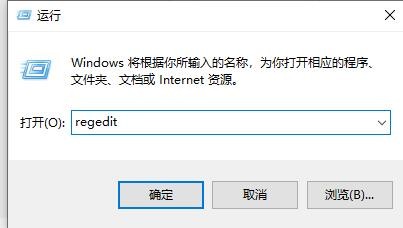
1、首先使用“win+R”调出运行菜单,在打开区域输入“regedit”,回车打开注册表编辑器。
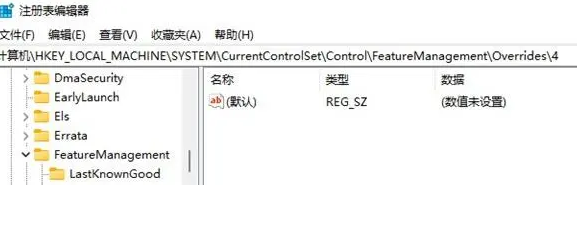
2. 导航到注册表位置“HKEY_LOCAL_MACHINE\SYSTEM\CurrentControlSet\Control\FeatureManagement\Overrides\4
3.然后,右键单击“4”文件夹,选择新建并将其命名为“586118283”。
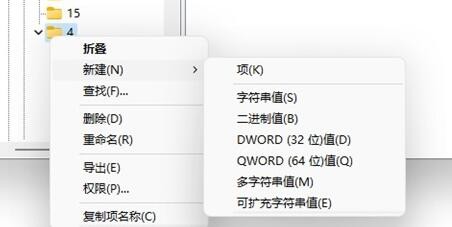
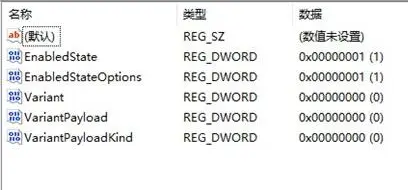
4.然后打开新创建的项,在其右侧创建5个“DWORD值”。
5. 将这五个值命名为EnabledState、EnabledStateOptions、Variant、VariantPayload 和VariantPayloadKind。
6.然后双击打开,将它们的值设置为“0x00000001”“0x00000001”“0x00000000”“0x00000000”“0x00000000”。
7、修改完成后,重新启动系统,然后右键刷新。
推荐相关教程:Windows 11频繁崩溃的解决方案
以上是小编给大家分享的Win11设置右键刷新的教程。如果您想了解更多,请关注本站。小编将持续为您更新更多相关攻略。
上一篇:暴走大侠4399兑换码怎么领 免费CDKey获取方法
下一篇:最后一页